
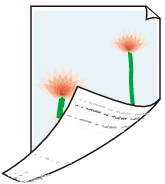
 용지의 뒷면이 더러워지는 경우

-
확인 1 이전에 인쇄 작업을 테두리 없이 인쇄했거나 작은 용지에 인쇄했습니까?
상단 커버를 열고 플래튼을 청소하십시오.
-
확인 2 터치 스크린 메뉴에서 용지 너비 감지(Detect paper width)가 비활성화(Disable)로 설정되어 있습니까?
용지 너비 감지(Detect paper width)를 비활성화(Disable)로 설정하여 인쇄하면 플래튼이 지저분해질 수 있습니다.
터치 스크린 메뉴에서 용지 너비 감지(Detect paper width)를 활성(Enable)으로 설정한 다음 상단 커버 및 내부 커버를 열고 플래튼을 청소하십시오.
용지 너비 감지(Detect paper width)를 비활성화(Disable)로 설정하여 인쇄를 계속하려면 먼저 상단 커버 및 내부 커버를 열고 플래튼을 청소한 다음 플래튼 위에 롤 용지를 수동으로 급지하여 인쇄하십시오.
-
확인 3 용지가 플래튼에 약하게 흡착되었을 수 있습니다.
터치 스크린 메뉴에서 운송 유닛 진공 강도(Transport unit vacuum strength)를 더 높게 설정하십시오.
-
확인 4 테두리 없는 인쇄의 확장량(Extension for borderless printing)이 큰 값으로 설정되었습니까?
확장량을 크게 설정하면 플래튼이 더러워질 수 있습니다.
테두리 없는 인쇄의 확장량(Extension for borderless printing)의 값을 줄이십시오.
-
확인 5 롤 용지 커버의 내부가 깨끗합니까?
물기를 꼭 짠 젖은 천으로 롤 용지 커버 내부의 먼지나 종이 가루를 닦아내고 마른 천으로 닦아 건조시킵니다.
-
확인 6 보통 용지를 사용하는 경우 용지 종류가 보통 용지(Plain papers)로 설정되어 있습니까?
향상된 빠른 건조를 사용하려면 용지 종류를 보통지(빠른건조)(PlainP(Quick-dry)) 또는 보통지(즉각건조)(PlainP(Instant-dry))로 설정하십시오.
-
확인 7 건조하는 데 시간이 오래 걸리는 용지를 사용하고 있습니까?
터치 스크린 메뉴에서 페이지 사이 일시 중지(Pause between pages) 및 스캔 사이 일시 중지(Pause between scans) 설정의 길이를 늘립니다.
 참고
참고-
건조하는 데 긴 시간이 걸리는 용지에 인쇄하는 경우 인쇄 중에 용지가 말리거나 출력 트레이에 닿을 수 있습니다.
이런 경우 터치 스크린 메뉴에서 스캔 사이 일시 중지(Pause between scans)의 잉크 건조 대기 시간(Ink drying wait time) 및 잉크 건조 대상 영역(Ink drying target area)을 설정하십시오.
하지만 인쇄에 더 많은 시간이 걸릴 수 있습니다.
-
-
확인 8 청소가 수행되었습니까?
더러운 용지보다 넓은 용지를 로드하여 프린터 내부를 청소합니다. 한 번의 청소로 도움이 되지 않으면 청소를 다시 수행하십시오.
-
확인 9 용지가 상단에서 출력되는 경우 운송 유닛 커버 내부를 청소 했습니까?
청소 후에도 잉크가 묻는 경우 프린터 내부의 돌출부가 더러워졌을 수 있습니다. 운송 유닛 커버를 연 다음 운송 유닛 내부 커버 내부의 잉크를 완전히 닦아내십시오.
-
확인 10 출력 위치가 상단으로 설정되어 있습니까?
출력 위치를 앞면으로 전환합니다. 출력 위치를 전환하는 방법은 다음을 참조하십시오.
앞면 출력 시 바스켓을 사용하는 방법은 다음을 참조하십시오.
참고
-
플래튼이 더러운 경우 상단 및 내부 커버를 열고 플래튼을 청소하십시오.
-
고온 다습한 환경에서 채도가 높은 컬러 영역이 포함된 이미지를 롤 용지에 인쇄할 경우 접촉면에 잉크가 묻어 인쇄 품질에 영향을 미칠 수 있습니다.
프린터를 다른 환경으로 이동하거나 롤 용지를 감기 전에 말리십시오.
