
프린터 다시 설치하기
프린터를 다시 설치하는 기본 순서는 다음과 같습니다.
자세한 설명은 설치 가이드를 참조하십시오.
프린터 설치
-
프린터 본체와 프린터에서 제거된 잉크 탱크, 롤 용지 및 롤 홀더 등 부품의 포장을 풉니다.
-
이동하기 전에 고정한 프린터의 각 부품의 고정을 해제합니다.
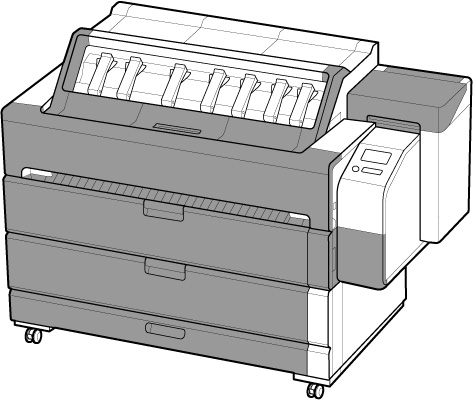
-
설치 가이드를 참조하여 상단 출력 가이드 및 용지 출력 받침대를 장착합니다.
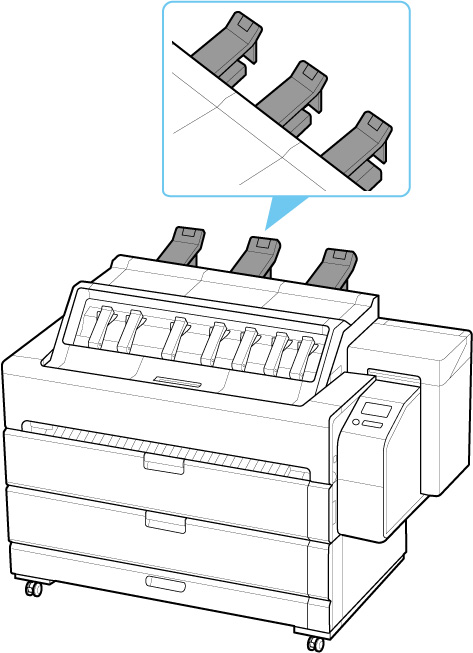
-
액세서리 서랍을 엽니다.
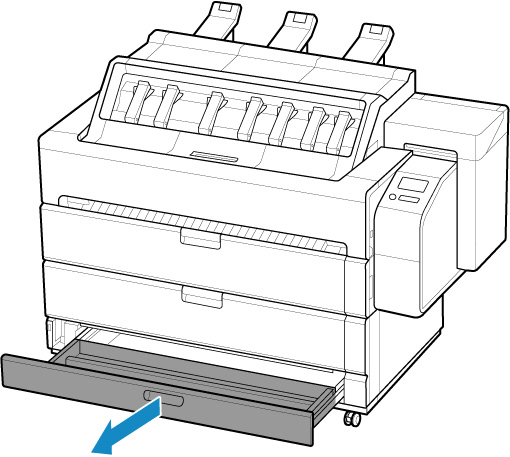
-
설치 가이드를 참조하여 바스켓 천 및 바스켓 지지대를 바스켓 암에 장착합니다.
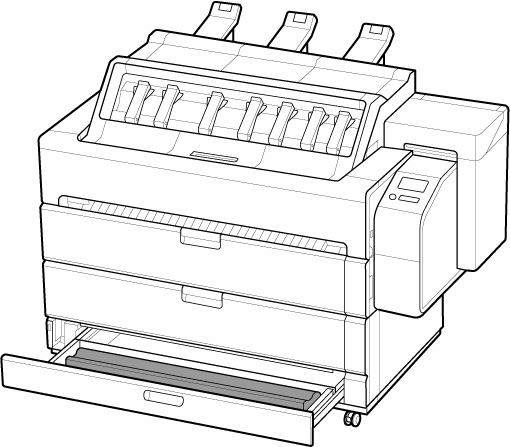
 중요
중요- 이 절차 후 롤 용지를 로드하십시오. 바스켓 천을 장착한 후 바스켓 천을 접고 바스켓 암을 아래로 접으십시오.
-
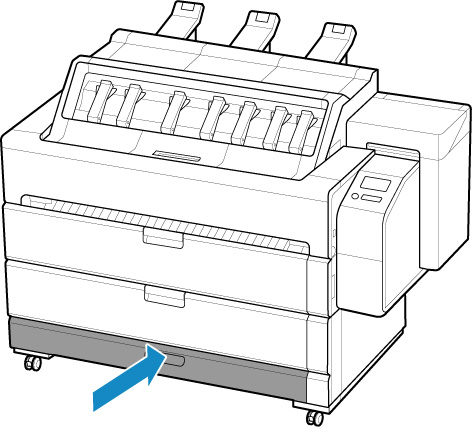
액세서리 서랍을 닫습니다.
-
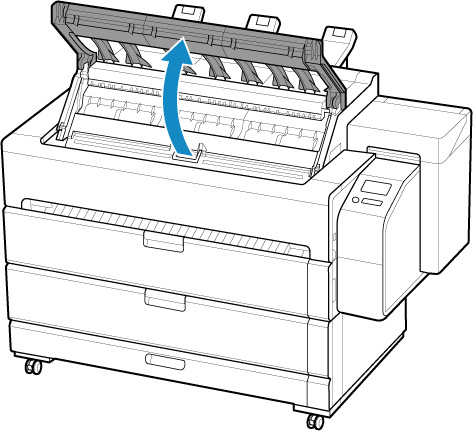
상단 커버를 엽니다.
-
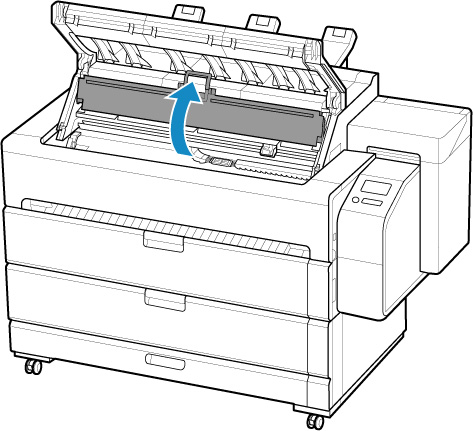
내부 커버를 엽니다.
-
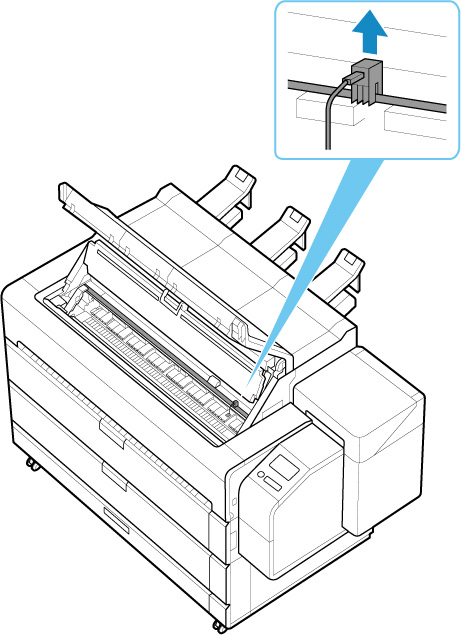
벨트 스토퍼를 제거합니다.
 중요
중요- 다음 운반 때까지 잃어 버리지 않도록 제거한 벨트 스토퍼를 보관하십시오. 벨트 스토퍼를 장착하지 않으면 프린터가 손상될 수 있습니다.
- 선형 눈금자(A), 캐리지 샤프트(B) 또는 잉크 튜브 안정 장치(C)를 만지지 마십시오. 이 부분을 만지면 고장날 수 있습니다.
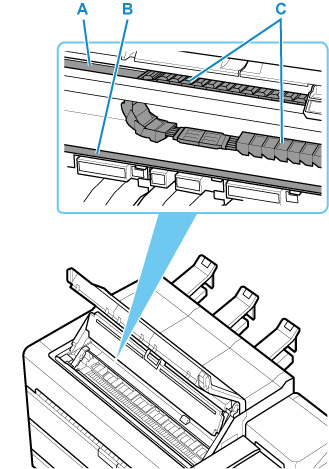
-
내부 커버를 닫습니다.
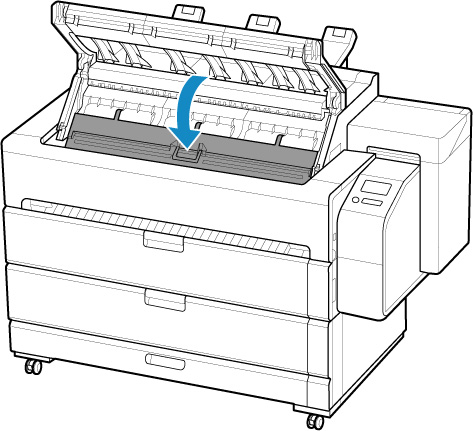
-
상단 커버를 닫습니다.
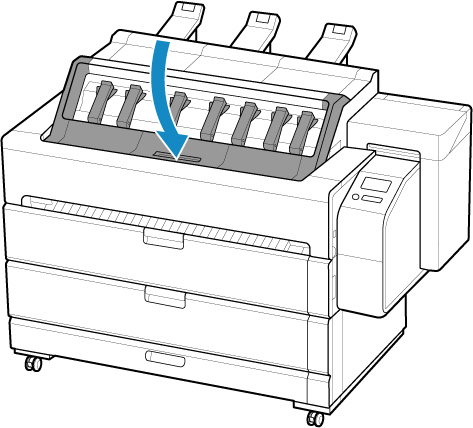
-
전원 코드를 프린터 뒷면의 전원 코드 커넥터에 연결합니다.
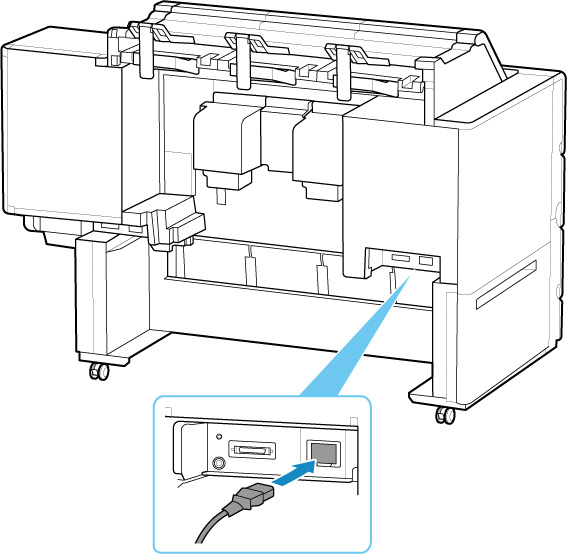
-
콘센트에 전원 코드를 연결합니다.
-
전원 버튼을 눌러 프린터를 켭니다.
"운반한 프린터를 설치하시겠습니까? 아직 잉크 탱크를 설치하지 마십시오.(Install the printer here? Do not install the ink tanks yet.)"가 나타나면 예(Yes)를 탭합니다.
-
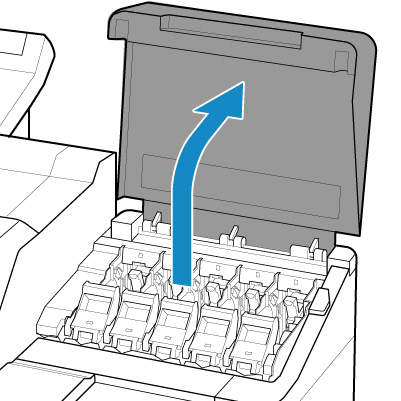
터치 스크린에 잉크 탱크를 로드하는 데 대한 설명이 표시되면 잉크 탱크 커버를 열고 잉크 탱크를 로드합니다.
("잉크 탱크 교체하기"를 참조하십시오.)
-
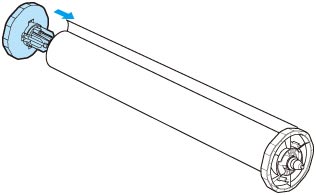
롤 용지에 롤 홀더를 장착합니다.
("롤 홀더에 롤 용지 로드하기"를 참조하십시오.)
-
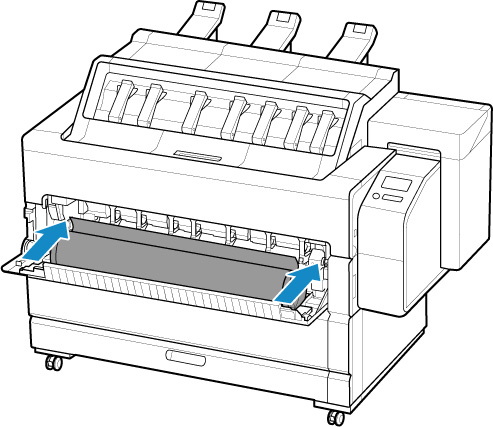
프린터에 롤 용지를 로드합니다.
("프린터에 롤 용지 로드하기"를 참조하십시오.)
-
소프트웨어를 설치합니다.
연결 유형에 따라 드라이버 설치 절차가 다릅니다.
("프린터 드라이버 설치하기"(Windows)를 참조하십시오.)
("프린터 드라이버 설치하기"(macOS)를 참조하십시오.)
중요-
운반 준비(Prepare to move)를 선택하면 등록된 모든 웹 서비스가 취소됩니다. 프린터를 이동한 후 웹 서비스를 다시 설정하십시오.
-
