
원하는 시작 위치부터 인쇄하기
다음과 같이 원하는 시작 위치부터 커트지에 인쇄합니다.
 중요
중요
-
상단 출력물 받침대에서 인쇄된 문서를 모두 제거하십시오.
용지 너비 감지(Detect paper width)를 비활성화(Disable)로 설정
-
터치 스크린의 홈 화면에서 용지 설정 표시 영역을 탭합니다.
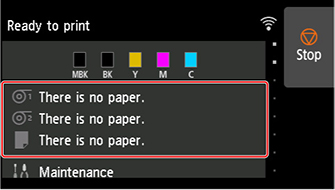
 참고
참고-
홈 화면이 나타나지 않는 경우 홈(HOME) 버튼을 탭하십시오.
-
-
 영역을 탭합니다.
 -
용지 설정(Paper settings)을 탭합니다.
-
고급(Advanced)을 탭합니다.
-
용지 너비 감지(Detect paper width)를 선택하고 비활성화(Disable)를 탭합니다.
용지를 원하는 인쇄 시작 위치에 로드
용지 너비 감지(Detect paper width)가 비활성화(Disable)로 설정된 경우 이미 로드된 절단 용지를 원하는 시작 위치에 다시 로드하려면 다음 설명을 따르십시오.
자세한 내용은 "프린터에 커트지 로드하기"를 참조하십시오.
-
사전에 인쇄 작업을 전송하지 않은 경우 용지 종류를 선택하는 메뉴가 표시됩니다.
로드된 용지 종류를 탭하십시오.
참고-
용지 공급 전에 인쇄 작업이 이미 수신된 경우에는 인쇄 작업에서 지정한 용지 종류와 크기가 터치 스크린에 표시됩니다.
2단계로 이동합니다.
-
-
터치 스크린에 "[용지 너비 감지]가 해제되었습니다. 해제된 상태에서 계속하시겠습니까?([Detect paper width] is disabled. Do you want to keep it disabled and continue?)"가 나타나면 해제된 상태에서 계속(Keep it disabled and continue)을 탭합니다.
-
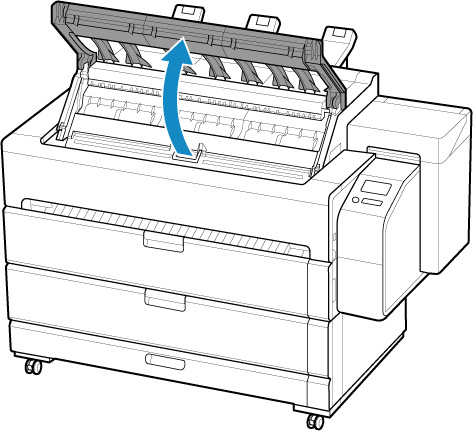
상단 커버를 엽니다.
-
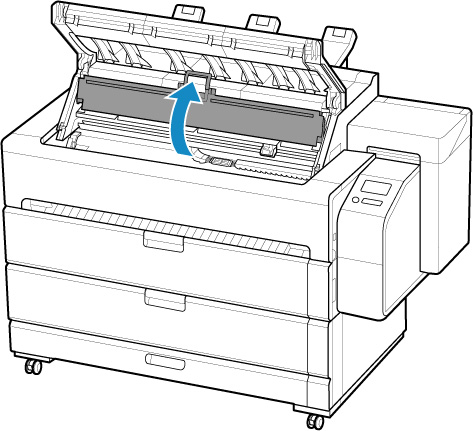
내부 커버를 엽니다.
-
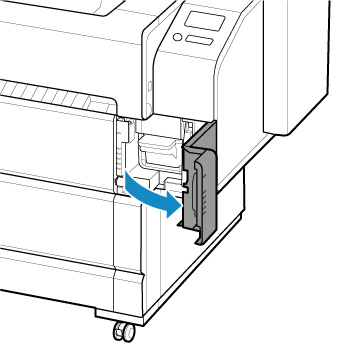
유지 관리 카트리지 커버를 엽니다.
-
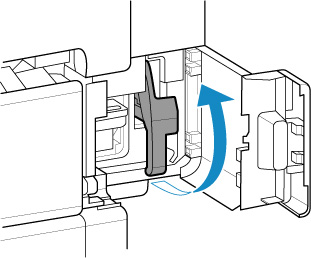
릴리스 레버를 들어 올릴 때 커트지를 받쳐줍니다.
 중요
중요-
릴리스 레버를 들어 올리면 로드된 커트지의 고정 상태가 풀립니다. 커트지를 놓으면 프린터 내부에 떨어질 수 있습니다. 릴리스 레버를 내릴 때까지 커트지를 놓지 마십시오. 커트지가 떨어지면 프린터 뒷면으로 이동하여 제거하십시오.
-
-
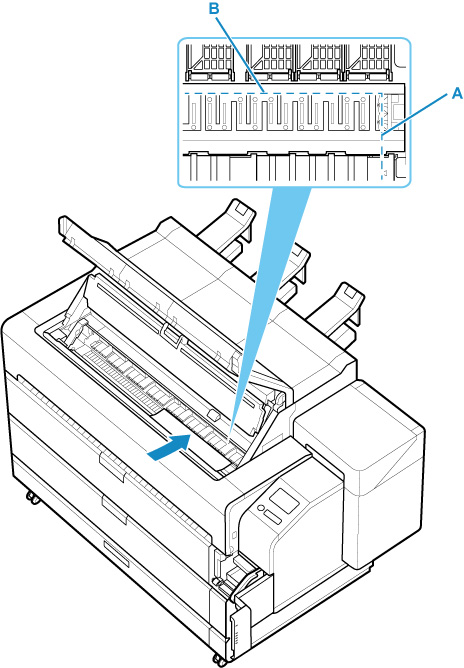
용지의 오른쪽 가장자리를 프린터 오른쪽 용지 맞춤선(A)의 연장선에 맞추고 인쇄를 시작할 위치를 플래튼 끝부분의 홈(B)에 맞춰 용지를 로드합니다.
-
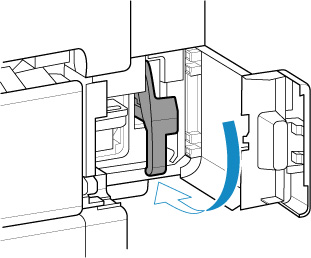
릴리스 레버를 내립니다.
-
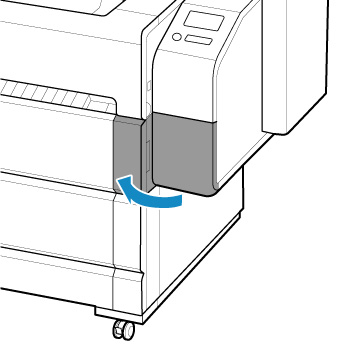
유지 관리 카트리지 커버를 닫습니다.
-
내부 커버를 닫습니다.
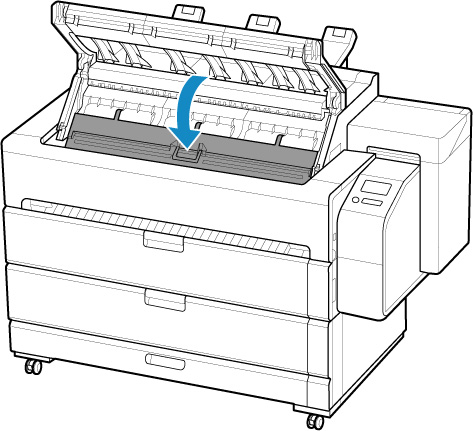
-
상단 커버를 닫습니다.
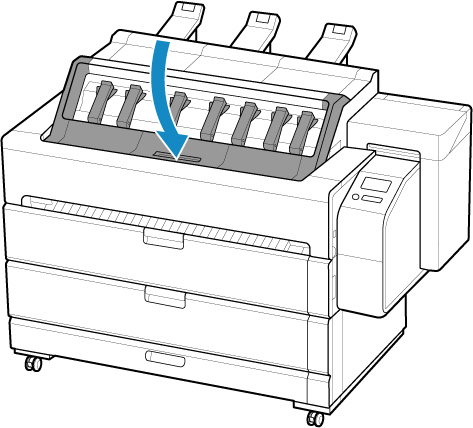
-
바스켓을 장착합니다.
인쇄된 커트지는 프린터 앞면에서 배출됩니다. 커트지를 로드한 후 인쇄를 시작하기 전에 바스켓을 장착합니다.
-
용지 크기를 선택하기 위한 화면이 나타나면 로드한 용지의 크기를 선택합니다.
인쇄를 시작합니다.
참고-
인쇄가 완료된 후 바스켓을 보관해 둘 것을 권장합니다.
-
