
프린터에서 롤 용지 제거하기
다음과 같이 롤 용지를 프린터에서 제거합니다.
 중요
중요
-
바스켓을 사용하는 경우에는 롤 용지를 제거할 수 없습니다. 바스켓을 치우고 액세서리 서랍을 닫으십시오.
 참고
참고
-
상단 및 하단 용지 공급 슬롯에서 롤 용지를 제거하는 절차는 동일합니다. 다음은 상단 용지 공급 슬롯에서 롤 용지를 제거하는 절차에 대해 설명합니다.
-
인쇄된 롤 용지를 절단해야 하는 경우에는 프린터 메뉴에서 용지 공급/절단(Feed/cut)을 선택하고 원하는 위치에서 롤 용지를 절단하십시오. ("롤 용지의 절단 방법 지정하기"를 참조하십시오.)
-
터치 스크린의 홈 화면에서 용지 설정 표시 영역을 탭합니다.
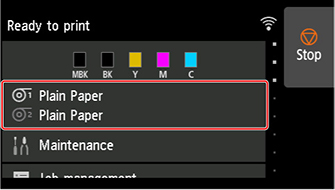 참고
참고-
홈 화면이 나타나지 않는 경우 홈(HOME) 버튼을 탭하십시오.
-
-
 영역을 탭합니다.참고
-
롤 용지 2(하단)를 제거할 때에는
 영역을 탭합니다.
-
-
용지 제거(Remove paper)를 탭합니다.
-
예(Yes)를 탭합니다.
롤 용지가 되감겼습니다.
중요-
조작판 메뉴에서 롤 용지 잔량 관리(Manage remaining roll amount)를 바코드(Barcodes)로 설정한 경우 롤 용지의 앞 가장자리에 바코드가 인쇄됩니다.
바코드가 인쇄되기 전에 롤 용지를 제거하지 마십시오. 롤 용지의 잔량을 관리할 수 없게 됩니다. ("롤 용지 잔량 관리하기"를 참조하십시오.)

-
-
롤 용지 커버 1을 엽니다.
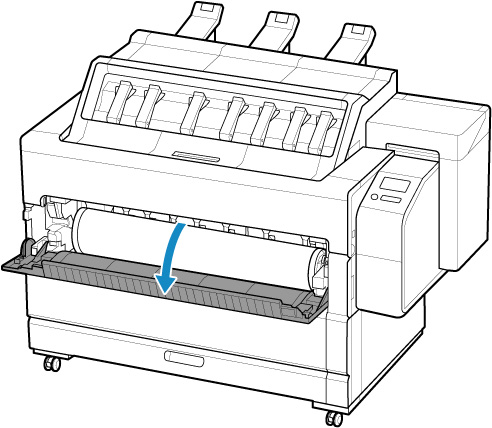
-
양손으로 롤 홀더를 화살표 방향으로 회전하여 롤 용지를 되감습니다.
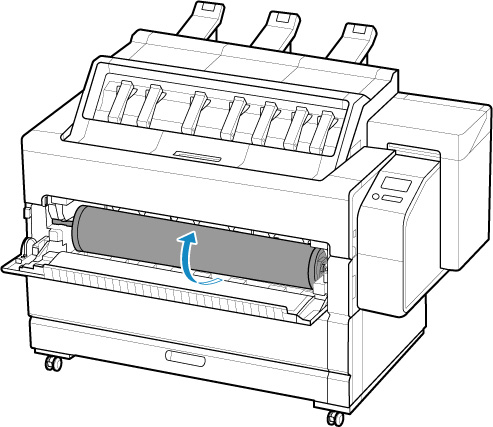
-
롤 홀더 플랜지(A)를 잡고 프린터 내부에서 이를 당겨 열려 있는 롤 용지 커버에 올려 둡니다.
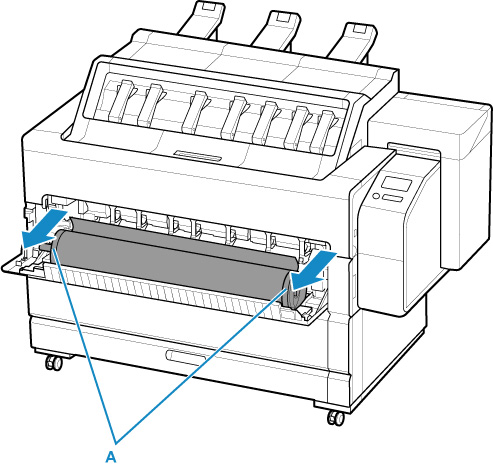
-
프린터에서 롤 홀더를 제거하십시오.
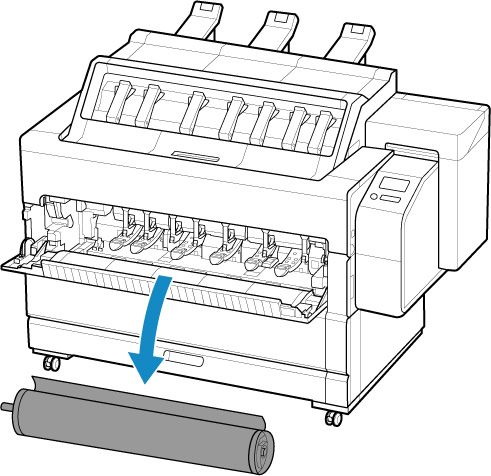 참고
참고-
롤 용지에서 롤 홀더를 제거하는 데 대한 설명은 "롤 홀더에서 롤 용지 제거하기"를 참조하십시오.
-
-
롤 용지 커버 1을 닫습니다.
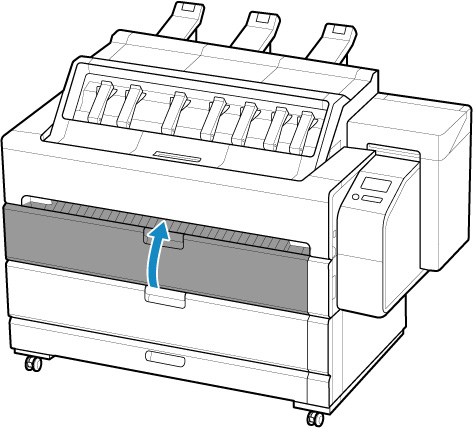
참고
-
이 시점에서 새 용지를 프린터에 로드하려면 "프린터에 롤 용지 로드하기"를 참조하십시오.
