
Vorbereitung des Druckers für den Transport
Um die Innenteile während des Transports zu schützen, gehen Sie wie folgt vor, bevor Sie den Drucker an einen neuen Standort transportieren.
Details zur Installation nach dem Transport finden Sie unter Erneutes Installieren des Druckers.
Wenn Sie den Drucker auf Rollen oder in ähnlicher Weise bewegen können, ohne ihn zu neigen, müssen Sie die Schritte im Menü Transport vorbereiten (Prepare to move) nicht ausführen.
 Wichtig
- Kontaktieren Sie in jedem Falle Ihren Canon-Händler, bevor Sie den Drucker transportieren. Tinte kann auslaufen und den Drucker beschädigen, wenn Sie den Drucker kippen, ohne Transport vorbereiten (Prepare to move) zu aktivieren.
- Wenn Sie den Drucker bewegen, ohne Transport vorbereiten (Prepare to move) zu verwenden, verstauen Sie den Korb, und schließen Sie das Zubehörfach. Wenn der Korb oder das Zubehörfach an eine Wand stößt, kann er bzw. es beschädigt werden.
-
Wenn Sie Transport vorbereiten (Prepare to move) auswählen, werden alle registrierten Webdienste abgebrochen. Richten Sie Ihre Webdienste nach dem Transport des Druckers erneut ein.
 Hinweis
- Die Wartungskassette muss eventuell ausgewechselt werden, wenn Sie die Schritte im Menü Transport vorbereiten (Prepare to move) ausführen. Bereiten Sie die Wartungskassette vorher mithilfe der folgenden Angaben vor. Die Anzahl der benötigten Wartungskassetten variiert abhängig von der Restmenge in der verwendeten Wartungskassette.
-
Befolgen Sie unbedingt die Anweisungen des Service-Vertreters, wenn Sie den Transport des Druckers vorbereiten.
Im Folgenden sind Transportbeschränkungen nach der Art des Transports aufgeführt.
Im Gebäud. auf selber Et. verlag. (Move indoors on the same floor)
- Transport und Lagerung in Umgebungen mit niedrigen Temperaturen: Nein
- Zulässiger Neigungswinkel: Alle Richtungen: innerhalb von 30°
- Erforderliche Wartungskassetten: 1-2
Im Gebäud. auf and. Et. verlag. (Move indoors to a different floor)
- Transport und Lagerung in Umgebungen mit niedrigen Temperaturen: Nein
- Zulässiger Neigungswinkel: Alle Richtungen: innerhalb von 90°
- Erforderliche Wartungskassetten: 1-2
Im Freien transportieren (Transport outdoors)
- Transport und Lagerung in Umgebungen mit niedrigen Temperaturen: Ja
- Zulässiger Neigungswinkel: Alle Richtungen: innerhalb von 90°
- Erforderliche Wartungskassetten: 2
Vorbereitung auf den Transport
-
Befindet sich ein gedrucktes Dokument im oberen Ausgabefach oder im Korb, entfernen Sie es.
-
Nehmen Sie das Papier heraus.
-
Rollen
-
Einzelblatt
-
-
Wenn auf dem Touchscreen angegeben ist, dass die Wartungskassette ausgewechselt werden muss, ersetzen Sie die Wartungskassette.
-
Tippen Sie im HOME-Bildschirm auf Wartung (Maintenance).
Der Bildschirm Wartung (Maintenance) wird angezeigt.
-
Tippen Sie auf Transport vorbereiten (Prepare to move).
-
Tippen Sie auf Im Gebäud. auf selber Et. verlag. (Move indoors on the same floor), Im Gebäud. auf and. Et. verlag. (Move indoors to a different floor) oder Im Freien transportieren (Transport outdoors).
Eine Bestätigungsmeldung wird angezeigt.
-
Tippen Sie auf Ja (Yes).
Der Drucker ist nun zum Transport bereit.
Wenn die Vorbereitung abgeschlossen ist, erscheint auf dem Touchscreen eine Meldung, die Sie dazu auffordert, die Abdeckung für Tintenbehälter zu öffnen.
Wichtig- Falls Verbrauchsartikel ausgetauscht werden müssen, wird auf dem Touchscreen eine entsprechende Meldung angezeigt, und die Vorbereitung wird deaktiviert. Wenn die Meldung angezeigt wird, tippen Sie auf OK, und wenden Sie sich zwecks Unterstützung an Ihren Canon-Händler.
-
Öffnen Sie die Abdeckung für Tintenbehälter, um alle Tintenbehälter zu entnehmen.
-
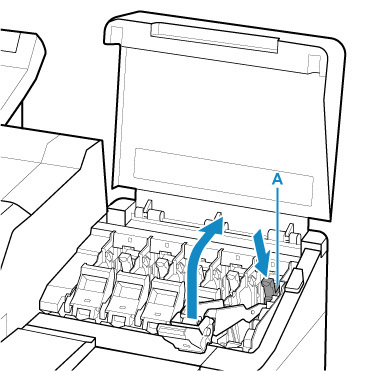
Drücken Sie den Freigabehebel (A) wie dargestellt nach unten und bringen Sie vorsichtig jeden Sperrhebel für den Tintenbehälter in die Ausgangsposition.
-
Schließen Sie die Abdeckung für Tintenbehälter.
Tinte wird nun in die Wartungskassette eingesaugt.
Nach Abschluss des Vorgangs wird eine Bestätigungsmeldung angezeigt.
Wichtig-
Entfernen Sie die Wartungskassette nicht, außer wenn die Nachricht mit der Austauschempfehlung angezeigt wird.
Falls Sie die Wartungskassette entfernen, während Tinte abgesaugt wird, kann die Tinte auslaufen.
-
-
Drücken Sie die Taste EIN (ON), und schalten Sie den Drucker aus.
Verpacken des Druckers
-
Entfernen Sie das Netzkabel und das Schnittstellenkabel.
Wichtig- Schalten Sie den Drucker aus, bevor Sie den Stecker aus der Steckdose ziehen. Wenn Sie den Drucker vom Netz trennen, bevor er ausgeschaltet ist, kann das zu Schäden am Drucker führen. Sollten Sie das Netzkabel des Druckers versehentlich herausgezogen haben, stecken Sie es wieder ein, setzen Sie die Tintenbehälter wieder ein, und führen Sie den beschriebenen Vorgang noch einmal durch.
-
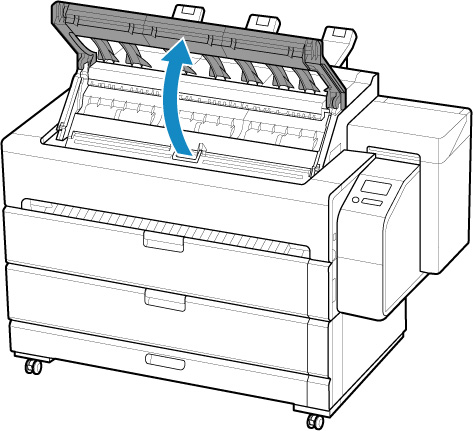
Öffnen Sie die obere Abdeckung.
-
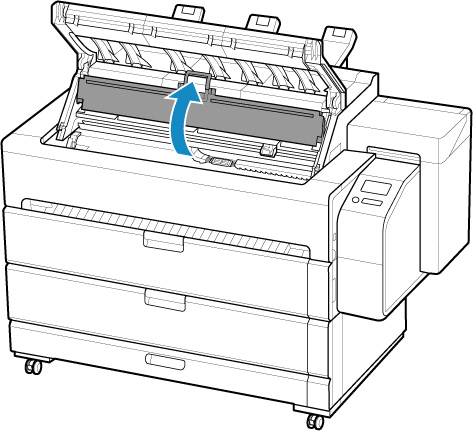
Öffnen Sie die Innenabdeckung.
-
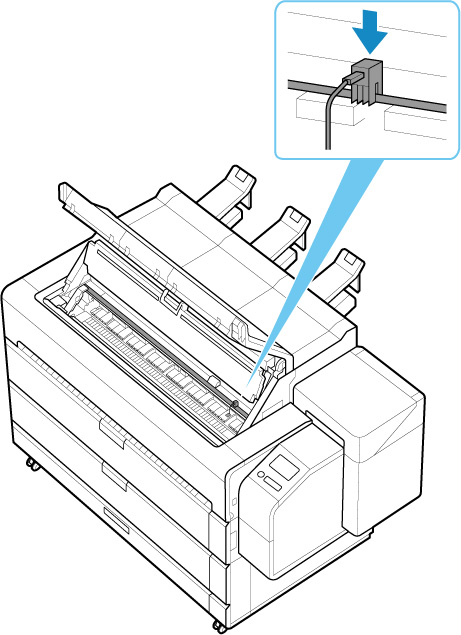
Fassen Sie das Band, und setzen Sie den Riemenanschlag in der angezeigten Position ein.
 Wichtig
- Bringen Sie den Riemenanschlag an, der nach der Erstinstallation entfernt und aufbewahrt wurde. Wird kein Riemenanschlag angebracht, kann der Drucker beschädigt werden.
-
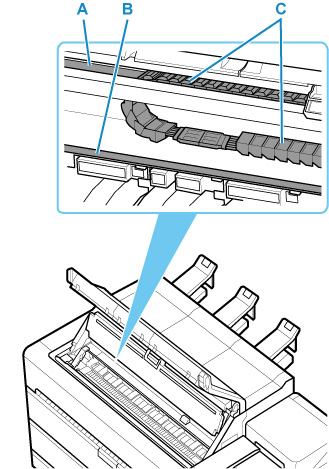
Berühren Sie niemals die Lineare Skala (A), die Schlittenschiene (B) oder den Tintenschlauch-Stabilisator (C). Berühren dieser Komponenten kann zu einer Fehlfunktion führen.
-
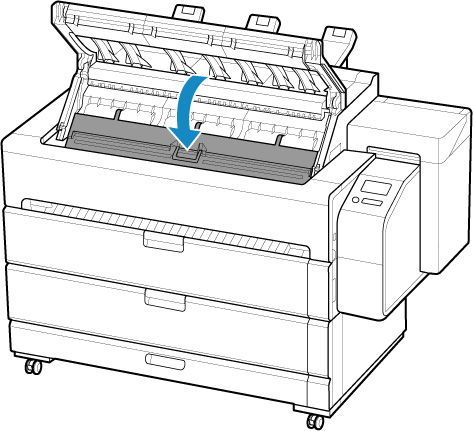
Schließen Sie die Innenabdeckung.
-
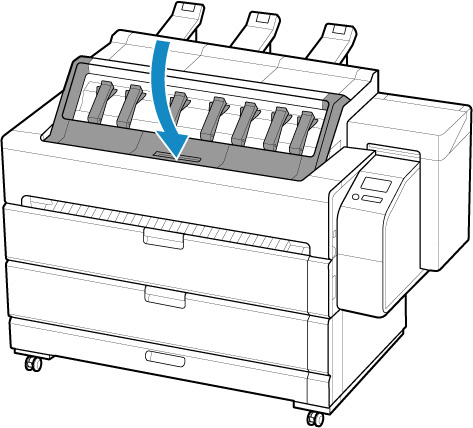
Schließen Sie die obere Abdeckung.
-
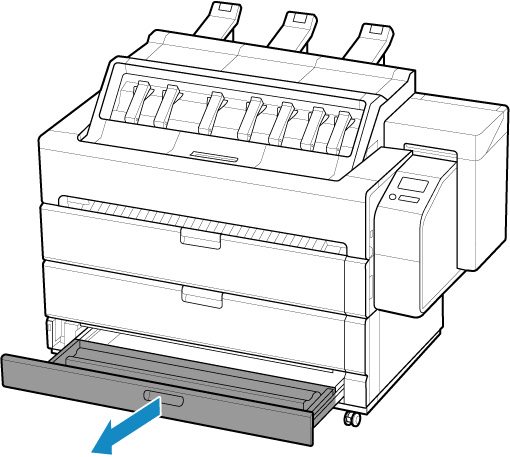
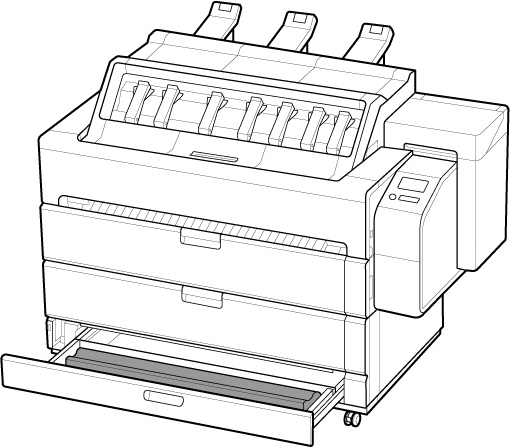
Öffnen Sie das Zubehörfach.
-
Informationen zum Entfernen des Korbtuchs und der Korbstützstange vom Korbarm finden Sie im Einrichtungshandbuch.
 Wichtig
- Nehmen Sie das entfernte Korbtuch und die Korbstützstange aus dem Zubehörfach. Wenn Sie den Drucker bewegen, können diese aus dem Zubehörfach fallen.
-
Entfernen Sie gegebenenfalls alle Gegenstände, die im Zubehörfach aufbewahrt werden.
-
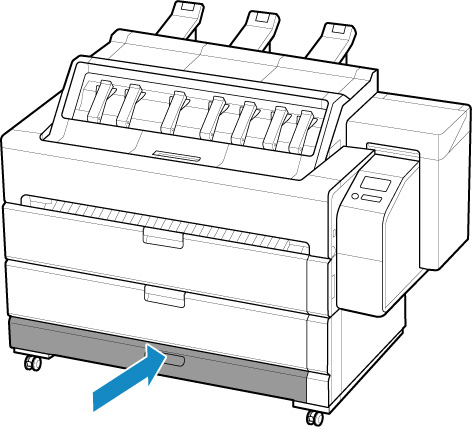
Schließen Sie das Zubehörfach.
-
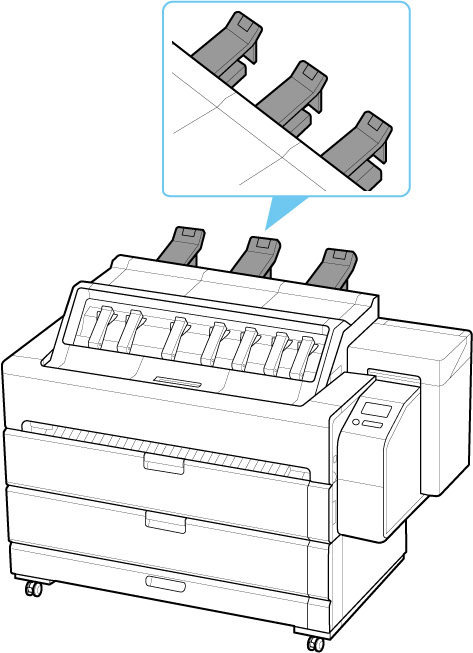
Informationen zum Entfernen der Ausgabeführung oben und der Papierausgabestütze finden Sie im Einrichtungshandbuch.
-
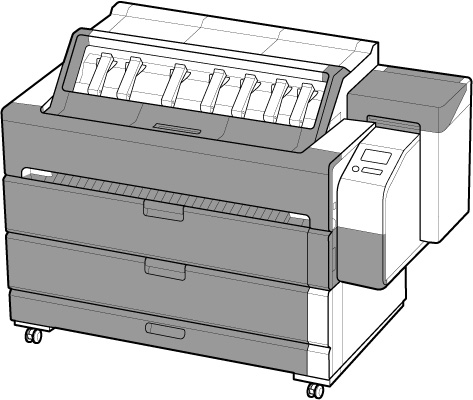
Sichern Sie alle Teile des Druckers, damit sie sich während des Transports nicht öffnen.
Sichern Sie die folgenden Teile.
- Abdeckung der Transporteinheit
- Rollenabdeckung 1
- Rollenabdeckung 2
- Zubehörfach
- Wartungsabdeckung
- Abdeckung für Tintenbehälter
- Obere Abdeckung
-
Packen Sie das Gehäuse des Druckers und vom Drucker entfernte Teile wie Tintenbehälter, Rollenpapier und Rollenhalter ein.
Wichtig-
Entfernen Sie vor dem Verpacken den Halteranschlag und das Rollenpapier vom Rollenhalter.
-
