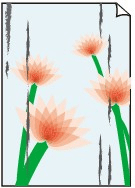
 A superfície do papel está suja

-
Verificação 1 O retentor de papel está limpo?
Limpe o retentor de papel.
-
Verificação 2 Você está usando papel comum?
Defina o tipo de mídia como Dummy (PlainP(Quick-dry)) ou PComum (Sec ráp) (PlainP(Instant-dry)) para uma secagem rápida melhorada.
-
Verificação 3 Você está usando Coated Paper?
Defina o tipo de mídia como Papel revest. (Sec. ráp.) (CoatedP (Instant-dry)) com a propriedade de secagem rápida aprimorada.
-
Verificação 4 Esse papel exige mais tempo para secar?
Aumente o tempo do ajuste Pausar entre páginas (Pause between pages) e Pausa entre digitalizações (Pause between scans) no menu da tela sensível ao toque.
 Nota
Nota-
Ao imprimir em papel que exige mais tempo de secagem, o papel pode ficar ondulado durante a impressão e entrar em contato com a bandeja de saída.
Em tais situações, configure o Tempo de secagem da tinta (Ink drying wait time) e uma Área alvo de secagem da tinta (Ink drying target area) para Pausa entre digitalizações (Pause between scans) no menu da tela sensível ao toque.
No entanto, observe que a impressão levará mais tempo.
-
Em um ambiente quente e úmido, enrolar o papel impresso com imagens contendo áreas de cor saturada pode transferir tinta para a superfície de contato, afetando a qualidade da impressão.
Mova a impressora para um ambiente diferente ou deixe o papel secar antes de enrolar.
-
-
Verificação 5 O papel carregado na impressora é compatível com o tipo de mídia selecionado no driver da impressora?
O rolo pressor pode ficar sujo se o papel carregado não corresponder às configurações. Recomendamos que você limpe o rolo pressor antes de imprimir novamente.
Ao imprimir com o tipo de mídia carregado na impressora, especifique o mesmo tipo de mídia no driver da impressora.
- Carregando rolos na impressora
- Carregar o papel em rolo na unidade em rolo
- Carregando Folhas na Impressora
Ao imprimir com o tipo de mídia carregado na impressora, especifique o tipo de mídia no driver da impressora.
- Imprimindo com a Configuração Fácil (Windows)
- Imprimindo com a Configuração Fácil (macOS)
Nota-
Quando Automático (usar config. imp.) (Auto (Use Printer Settings)) for selecionado para o tipo de mídia, a impressão será feita com o tipo de mídia carregado na impressora.
-
Clique em Obter informações (Get Information) para enviar as informações sobre o papel definido na impressora para o driver da impressora.
-
Verificação 6 O tipo de papel selecionado no driver da impressora ou na tela sensível ao toque corresponde ao tipo de papel carregado?
O rolo pressor pode ficar sujo se o papel carregado não corresponder às configurações. Recomendamos que você limpe o rolo pressor antes de imprimir novamente.
Defina o tipo de papel correto na tela sensível ao toque.
-
Verificação 7 Para remover sujeira, deixe uma folha em branco passar.
Realize a alimentação de papel na tela sensível ao toque.
-
Verificação 8 Se você está usando papel comum, alterar as configurações do driver da impressora pode melhorar os resultados da impressão.
-
Para as Configurações fáceis (Easy Settings)
Defina Destino de impressão (Print Target) como Foto (colorida) (Photo (Color)) ou Pôster (Poster).
-
Para as Configurações avançadas (Advanced Settings)
Selecione Imagem (Image) no Prioridade de impressão (Print Priority).
-
-
Verificação 9 Se estiver usando rolos, você está usando o papel e o ambiente recomendados?
Usar rolos ou ambientes que não são recomendados pode resultar em mais ondulações e fricções na cabeça de impressão. Use o papel e o ambiente recomendados.
