프린터 다시 설치하기
프린터를 재설치하는 기본 순서는 다음과 같습니다.
자세한 설명은 설치 가이드를 참조하십시오.
 주의
주의
-
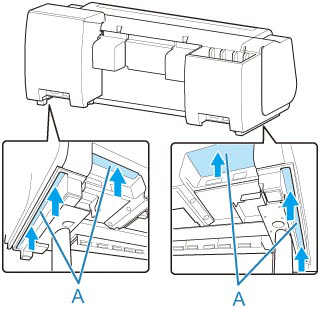
프린터를 운반할 때에는 6명 이상이 좌우에서 드십시오. 허리 등을 다치지 않도록 주의하십시오.
-
프린터 운반 시 하단 좌우와 뒤쪽에 있는 운반용 손잡이(A)를 잡고 운반해야 합니다. 다른 위치를 잡으면 프린터가 불안정하므로 프린터가 떨어져 상해를 입을 위험이 있습니다.
-
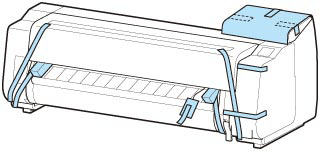
프린터에 부착되어 있는 테이프와 포장재를 제거합니다.
-
상단 커버를 열고 벨트 스토퍼를 제거합니다.
-
프린터 스탠드 설치 가이드를 참조하여 스탠드를 조립하십시오.
주의-
스탠드를 조립할 때는 두 명 이상이 평평한 표면에 놓고 조립하십시오. 혼자서 조립을 시도할 경우 상해를 입거나 스탠드가 변형될 위험이 있습니다.
-
스탠드를 조립할 때는 캐스터를 잠그십시오. 또한 조립한 스탠드를 이동하기 전에는 항상 캐스터 잠금을 해제하십시오. 캐스터가 잠긴 상태에서 스탠드 이동을 시도할 경우 상해를 입거나 설치 장소가 손상될 위험이 있습니다.
-
프린터를 스탠드에 놓을 때는 스탠드의 캐스터 4개를 모두 잠그십시오. 캐스터가 잠겨 있지 않은 상태에서 프린터를 스탠드에 놓을 경우 상해를 입을 위험이 있습니다.
-
-
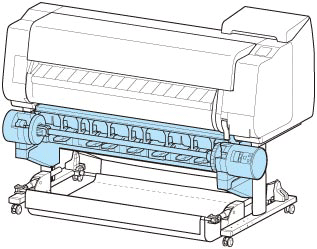
롤 용지 유닛을 사용하는 경우, 롤 용지 유닛과 함께 제공된 설치 가이드를 참조하여 롤 용지 유닛을 스탠드에 장착합니다.
-
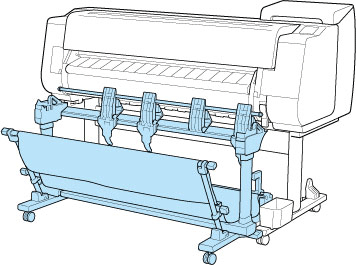
스태커를 사용하는 경우 스태커 설치 가이드를 참조하여 스태커를 프린터에 장착합니다.
-
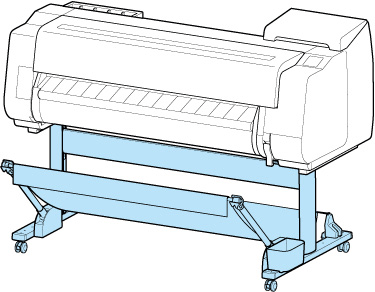
바스켓을 사용하는 경우, 프린터 스탠드 설치 가이드를 참조하여 바스켓을 스탠드에 장착합니다.
 중요
중요-
스탠드에 포함된 바스켓은 스태커를 사용하는 동안에는 사용할 수 없습니다.
-
-
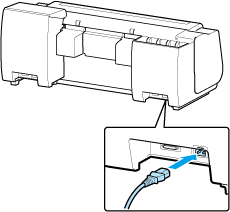
전원 코드를 프린터 뒷면의 전원 코드 커넥터에 연결합니다.
-
콘센트에 전원 코드를 연결합니다.
-
프린터를 켭니다.
-
메시지 내용을 확인하고 예(Yes)를 선택합니다.
-
잉크 탱크 커버를 열고 잉크 탱크를 모두 설치하십시오.
-
소프트웨어를 설치합니다.
연결 유형에 따라 드라이버 설치 절차가 다릅니다.
- 프린터 드라이버 설치하기 (Windows)
- 프린터 드라이버 설치하기 (macOS)
중요-
운반 준비(Prepare to move)를 선택하면 등록된 모든 웹 서비스가 취소됩니다. 프린터를 이동한 후 웹 서비스를 다시 설정하십시오.
