프린터에 커트지 로드하기
아래의 단계에 따라 프린터에 커트지를 로드합니다.
 중요
중요
-
용지가 구겨지거나 휘어 있으면 용지 걸림이 발생할 수 있습니다. 필요에 따라 용지를 평평하게 편 다음 다시 로드하십시오.
-
용지를 바르게 로드하십시오. 용지를 비뚤게 로드하면 오류가 발생합니다.
-
스탠드를 사용하지 않는 경우 프린터 아래에 물건이 없는지 확인하십시오. 프린터 아래에 물건이 있으면 용지가 손상되거나 용지 걸림이 발생할 수 있습니다.
 참고
참고
-
커트지를 로드하기 전에 상단 커버 또는 출력 가이드의 내부가 더럽지 않은지 확인하십시오. 이 부분이 더러우면 미리 청소할 것을 권장합니다.
-
사용하지 않은 용지는 원래 포장에 넣어 고온, 다습한 곳이나 직사 광선을 피해 보관하십시오.
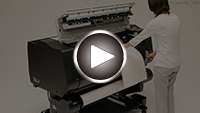
-
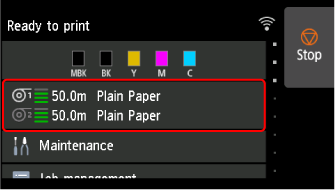
홈 화면에서 용지 설정 표시 영역을 선택합니다.
 참고
참고-
인쇄 작업이 미리 수신된 경우에는 화면의 설명에 따르고 용지 로드(Load paper)를 선택합니다.
-
-
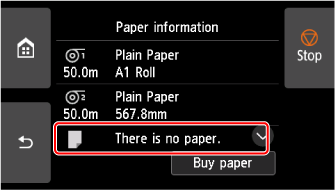
수동(Manual) 영역을 선택합니다.
-
용지 로드(Load paper)를 선택합니다.
참고-
사용하지 않을 용지가 이송된 경우 해당 용지를 제거할 것을 요청하는 메시지가 표시됩니다.화면의 설명에 따라 용지를 제거하고 작업을 다시 실행하십시오.
-
-
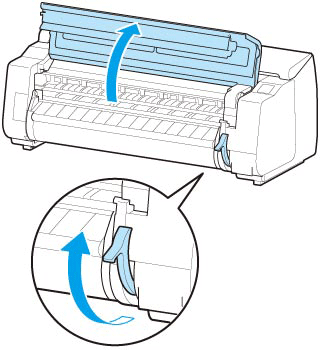
상단 커버를 열고 릴리스 레버를 올립니다.
 중요
중요-
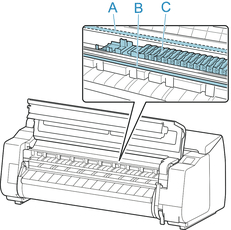
선형 눈금자(A), 캐리지 샤프트(B) 또는 잉크 튜브 안정 장치(C)를 만지지 마십시오. 이 부분을 만지면 손상될 수 있습니다.
-
-
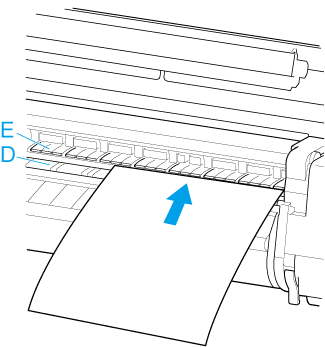
커트지를 인쇄면이 위로 향하게 하여 세로 방향으로 플래튼(D)과 용지 리테이너(E) 사이에 삽입합니다.
커트지를 삽입하면 플래튼 표면에 자동으로 흡착됩니다.
-
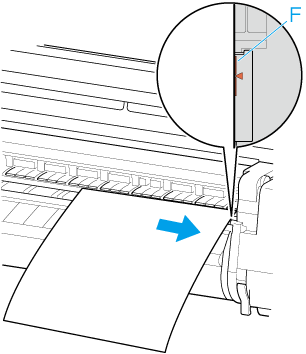
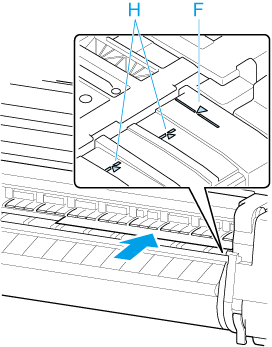
용지를 오른쪽의 용지 맞춤선(F)에 맞춥니다.
-
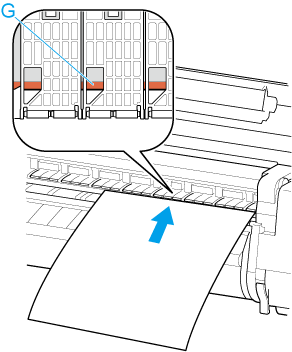
삽입된 용지의 뒷면 가장자리를 뒷면 용지 맞춤선(G)의 앞면 가장자리에 맞춥니다.
 중요
중요-
커트지를 오른쪽 용지 맞춤선(F)과 평행되도록 로드하십시오. 용지를 비뚤게 로드하면 오류가 발생합니다.
-
휘어진 용지는 프린트 헤드와 마찰할 수 있습니다. 용지가 휘어진 경우 로드하기 전에 펴십시오.
참고-
커트지의 가까이 있는 가장자리를 기준으로 정렬할 수도 있습니다. 이런 경우 가까이 있는 커트지 가장자리를 플래튼의 표시(H)에 맞추고 오른쪽 가장자리는 오른쪽 용지 맞춤선(F)에 맞춰 로드하십시오.
-
릴리스 레버를 위로 올린 상태에서는 플래튼의 용지 흡착력을 조절할 수 있습니다. 용지를 로드하기 어려울 경우에는 터치 스크린의 흡입력(Suction)을 탭하여 흡착력을 조절하십시오. 5단계로 흡착력을 조절할 수 있습니다.
하지만 일부 용지 종류의 경우 흡착력을 높여도 플래튼 위에 제대로 유지되지 않을 수 있습니다. 이런 경우에는 손으로 용지를 로드하십시오.
-
커트지는 플래튼의 구멍을 통해 흡착되어 제자리에 고정됩니다. 일부 위치에 용지를 로드하면 흡착 시 소음이 발생할 수 있지만 문제가 있음을 의미하지는 않습니다. 소음이 신경 쓰이면 용지를 용지 맞춤선과 평행을 유지하면서 왼쪽 또는 오른쪽으로 약간(최대 1mm(0.04in)) 이동해 보십시오.
-
로드 시 흡착 시간은 약 30초 동안 유지됩니다. 이 시간 동안 커트지 로드를 완료하지 못한 경우, 커트지를 빼냈다가 다시 삽입하여 흡착을 다시 시작합니다.
-
-
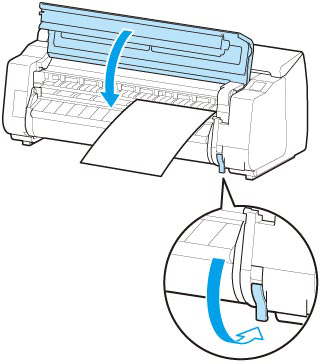
릴리스 레버를 내리고 상단 커버를 닫습니다.
 참고
참고-
인쇄 작업이 미리 수신된 경우 터치 스크린에 따라 용지를 로드한 후 인쇄를 시작하십시오.
-
-
로드한 용지의 종류를 선택하고 OK를 선택합니다.
급지가 시작됩니다.
참고-
선택할 수 있는 용지 종류에 대한 자세한 내용은 "용지 정보 목록"을 참조하십시오.
-
