용지 감기 모드에서 롤 용지 유닛 사용하기
아래 절차에 따라 롤 용지 유닛을 감기 장치로 사용할 수 있습니다.
아래 절차에 따라 롤 용지 유닛을 공급 장치로 사용할 수 있습니다.
 중요
중요
-
롤 용지 유닛 기능을 전환한 후에는 별도의 컴퓨터를 사용하여 프린터 드라이버에 롤 용지 유닛 설정을 적용해야 합니다.
-
롤 용지 유닛 설정을 프린터 드라이버에 반영하기 (Windows)
-
롤 용지 유닛 설정을 프린터 드라이버에 반영하기 (macOS)
-
-
롤 용지 유닛을 감기 장치에서 공급 장치로 변경한 경우 먼저 감긴 용지를 절단하십시오.
롤 용지 유닛 모드를 용지 감기 장치로 전환하기
-
홈 화면에서 용지 설정 표시 영역을 선택합니다.
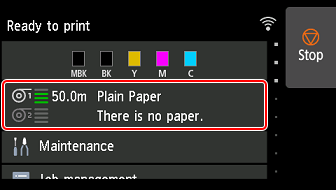
-
롤 용지 2(Roll paper 2) 영역을 선택합니다.
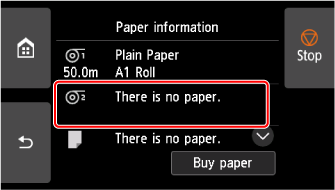
-
롤 용지 유닛 용도 설정(Roll unit use settings)을 선택합니다.
-
메시지 내용을 확인하고 ON을 선택합니다.
-
감기 모드를 사용하는 경우 용지 절단 설정을 선택합니다.
 참고
참고-
절단 안 함(Do not cut)을 선택하면 프린터의 절단 모드(Cutting mode) 설정에 관계없이 인쇄 후 롤 용지가 절단되지 않습니다. 여러 페이지를 절단하지 않고 연속해서 인쇄하려면 이 옵션을 선택하십시오.
-
절단 모드 설정 사용(Use the cutting mode setting)을 선택하면 프린터의 절단 모드(Cutting mode) 설정에 따라 각 페이지의 절단이 수행됩니다.
-
절단 모드 설정 사용(Use the cutting mode setting)을 선택한 경우, 프린터의 절단 모드(Cutting mode) 설정에서 자동 절단(Automatic cut)이 설정되어 있으면 절단 후 감기(Wind up after cutting)를 활성화(Enable)로 설정할 것을 권장합니다. 비활성화(Disable)로 설정하면 감긴 인쇄물을 누르지 않고 자동으로 절단하므로 해지게 됩니다.
-
롤 용지가 롤 용지 유닛에서 프린터로 로드되면 롤 용지를 제거할지 여부를 확인하는 화면이 나타납니다. 예(Yes)를 선택하면 롤 용지가 제거할 수 있는 위치로 설정되고 롤 용지 유닛이 감기 장치로 변경됩니다.
-
-
메시지 내용을 확인하고 예(Yes) 또는 아니요(No)를 선택합니다.
예(Yes)를 선택하면 용지를 롤 용지 유닛에 로드하는 단계가 터치 스크린에 나타납니다.
아니요(No)를 선택하면 여기서 조작이 종료됩니다. 인쇄 시 롤 용지 유닛에 용지를 로드합니다. 하지만 이런 경우에는 인쇄 중에 용지를 로드해야 하므로 터치 스크린에 설명이 나타나지 않습니다.
감기 장치로 설정된 롤 용지 유닛에 용지를 로드하는 데 한 자세한 내용은 "감기 모드에서 롤 용지 유닛 사용하기"를 참조하십시오.
참고-
예(Yes)를 선택하면 인쇄 전에 롤 용지가 롤 용지 유닛으로 이송되므로 앞 가장자리에 약 600mm(23.7in)의 여백이 생깁니다.
-
롤 용지 유닛 모드를 공급 장치로 전환하기
-
홈 화면에서 용지 설정 표시 영역을 선택합니다.
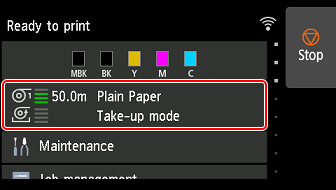
-
감기 모드(Take-up mode) 영역을 선택합니다.
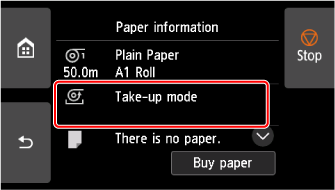
-
롤 용지 유닛 용도 설정(Roll unit use settings)을 선택합니다.
-
메시지 내용을 확인하고 ON을 선택합니다.
참고-
프린터의 커터로 롤 용지를 절단하지 않고 모드를 변경할 경우 ON을 선택하면 감긴 용지를 절단했는지 여부를 확인하는 화면이 나타납니다. 용지를 절단하지 않은 경우 아니요(No)를 선택하고 먼저 감긴 용지를 절단하십시오.
-
