Connessione WPS (codice PIN)
-
Selezionare Altri tipi di connessione (Other connection types).

-
Selezionare WPS (Metodo codice PIN) (WPS (PIN code method)).
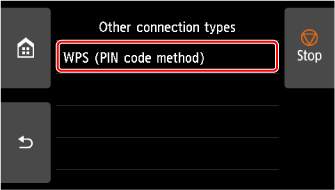
-
Attenersi alle istruzioni visualizzate su un computer per impostare il codice PIN in un router wireless.
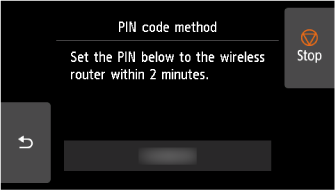
-
Quando viene visualizzata la schermata seguente, selezionare OK.
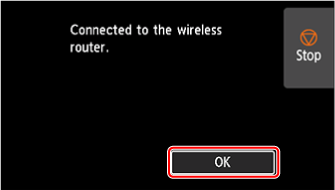
-
Toccare
 a sinistra nella schermata.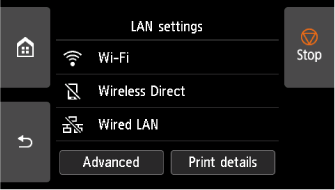

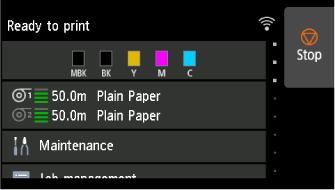
La procedura di connessione di rete è ora completata.
Una volta completata la connessione, sullo schermo viene visualizzata
 .
.Se si esegue l'impostazione con il software, tornare al software e continuare l'installazione.
Windows
Fare clic sull'
 (o sull'
 ) sulla barra delle applicazioni
  nella parte inferiore della schermata e seguire le istruzioni visualizzate per procedere con l'impostazione.
macOS
Fare clic sull'
 sul
sul 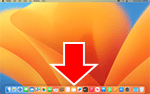 Dock nella parte inferiore della schermata e seguire le istruzioni visualizzate per procedere con l'impostazione.
