
Registrazione del certificato principale della stampante sul computer locale per la comunicazione SSL
Per utilizzare Device Management Console o Accounting Manager, ecc. quando si connette la stampante a un computer utilizzando la comunicazione criptata SSL, è necessario registrare (importare) il certificato principale della stampante sul proprio computer.
La procedura di registrazione del certificato varia a seconda dell'ambiente operativo.
 Importante
-
Se la stampante è collegata tramite IPv6 utilizzando Windows, è necessario generare un certificato server utilizzando l'interfaccia utente remota.
Per ulteriori informazioni, vedere Generazione del certificato server (certificato autofirmato).
La procedura operativa può variare a seconda della versione del sistema operativo.
Per Windows 10/Windows 8.1
La procedura di seguito descrive come importare un certificato principale in Windows 10/Windows 8.1.
-
Specificare l'indirizzo IP della stampante utilizzando il browser Web.
Immettere l'indirizzo IP della stampante nella barra degli indirizzi del browser Web e premere Invio.
Viene visualizzata la schermata UI remota (Remote UI).
-
Fare clic su Per comunicazione sicura (For secure communication).
Viene visualizzata la schermata Per comunicazione sicura (For secure communication).
 Nota
Nota-
È possibile scaricare un certificato da Status Monitor.
-
Aprire il monitor di stato.
Aprire la proprietà della stampante e fare clic su Status Monitor in Principale (Main).
-
Scaricare un certificato.
Selezionare Scarica certificato di sicurezza (Download Security Certificate) dal menu UI remota (Remote UI).
-
-
-
Fare clic su Scarica (Download).
-
Selezionare Apri (Open) o Salva (Save).
-
Selezionare Apri (Open).
Se si seleziona Salva (Save) al passo 4, fare doppio clic sul certificato salvato.
Viene visualizzata la schermata Certificato (Certificate).
-
Fare clic su Installa certificato (Install Certificate).
Viene visualizzata la schermata Importazione guidata certificati (Certificate Import Wizard).
-
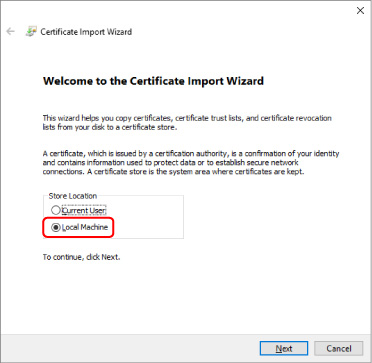
Selezionare Macchina locale (Local Machine).
-
Selezionare Macchina locale (Local Machine) nella schermata di avvio di Importazione guidata certificati (Certificate Import Wizard).
-
Fare clic su Avanti (Next).
-
Fare clic su Sì (Yes) nella schermata visualizzata.
-
-
Selezionare Posiziona tutti i certificati nella seguente memoria (Place all certificates in the following store) nella schermata Archivio certificati (Certificate Store).
-
Selezionare Autorità di certificazione principale attendibili (Trusted Root Certificate Authorities).
-
Fare clic su Sfoglia (Browse) per aprire la schermata Selezione archivio certificati (Select Certificate Store).
-
Selezionare Autorità di certificazione principale attendibili (Trusted Root Certificate Authorities) dall'elenco e fare clic su OK.
-
Fare clic su Avanti (Next) nella schermata Archivio certificati (Certificate Store).
-
-
Fare clic su Fine (Finish).
Quando viene visualizzata la schermata Completamento dell'importazione guidata certificati (Completing the Certificate Import Wizard), controllare le impostazioni e fare clic su Fine (Finish).
Per Windows 7
La procedura di seguito descrive come importare un certificato principale in Windows 7.
Importante
-
Assicurarsi di creare uno snap-in del certificato prima di importare un certificato principale.
Il certificato principale verrà registrato per l'utente locale se lo si importa senza creare uno snap-in del certificato.
Creazione dello snap-in del certificato
-
Avviare Microsoft Management Console
Immettere MMC in Cerca programmi e file (Search programs and files) nel menu Avvio (Start) e premere Invio.
-
Selezionare Sì (Yes) nella schermata visualizzata.
-
Fare clic su Aggiungi/rimuovi snap-in (Add/Remove Snap-in) dal menu File.
Viene visualizzata la schermata Aggiungi o rimuovi snap-in (Add or Remove Snap-ins).
-
Aggiungi lo snap-in del Certificato (Certificate).
-
Selezionare Certificati (Certificates) dall'elenco Snap-in disponibili (Available snap-ins) e fare clic su Aggiungi (Add).
-
Selezionare Account computer (Computer account) per Questo snap-in gestirà sempre i certificati per (This snap-in will always manage certificates for) nella schermata Snap-in certificati (Certificates snap-in) e fare clic su Avanti (Next).
-
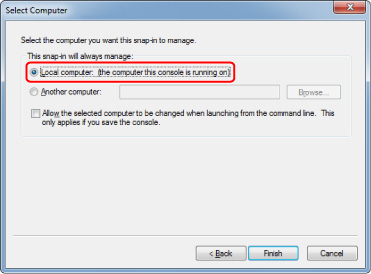
Selezionare Computer locale (Local computer) nella schermata Seleziona computer (Select computer) e fare clic su Fine (Finish).
-
Fare clic su OK nella schermata Aggiungi o rimuovi snap-in (Add or Remove Snap-ins).
-
Scaricamento del certificato
-
Specificare l'indirizzo IP della stampante utilizzando il browser Web.
Immettere l'indirizzo IP della stampante nella barra degli indirizzi del browser Web e premere Invio.
Viene visualizzata la schermata UI remota (Remote UI).
-
Fare clic su Per comunicazione sicura (For secure communication).
Viene visualizzata la schermata Per comunicazione sicura (For secure communication).
Nota-
È possibile scaricare un certificato da Status Monitor.
-
Aprire il monitor di stato.
Aprire la proprietà della stampante e fare clic su Status Monitor in Principale (Main).
-
Scaricare un certificato.
Selezionare Scarica certificato di sicurezza (Download Security Certificate) dal menu UI remota (Remote UI).
-
-
-
Fare clic su Scarica (Download).
-
Selezionare Salva (Save).
Importazione del certificato
-
Aprire Importazione guidata certificati (Certificate Import Wizard).
-
Nella finestra a sinistra, aprire Certificato principale attendibile (Trusted Root Certificate) da Certificato (Certificate) in Radice console (Console Root).
-
Fare clic con il pulsante destro del mouse su Certificati (Certificates) e selezionare Importa (Import) da Tutte le operazioni (All tasks).
-
-
Specificare il file del certificato da importare.
-
Fare clic su Avanti (Next).
-
Specificare il file del certificato da importare in Nome file (File name) e fare clic su Avanti (Next).
-
-
Specificare l'archivio certificati.
-
Fare clic su Colloca tutti i certificati nel seguente archivio (Place all certificates in the following store).
-
Selezionare Autorità di certificazione principale attendibili (Trusted Root Certificate Authorities) per Archivio certificati (Certificates Store).
-
-
Terminare l'importazione guidata dei certificati.
-
Fare clic su Avanti (Next) e controllare le impostazioni specificate,
-
Fare clic su Fine (Finish) per completare la procedura guidata.
-
Fare clic su OK nella schermata visualizzata.
-
Controllo del certificato importato
Assicurarsi che il certificato impostato sia stato registrato sul computer.
-
Visualizzare l'elenco dei certificati.
Nella finestra a sinistra di Microsoft Management Console, selezionare Radice console (Console Root) -> Certificati (computer locale) (Certificates (Local Computer)) -> Autorità di certificazione principale attendibili (Trusted Root Certificate Authorities) in questo ordine, quindi fare clic su Certificati (Certificates) per visualizzare l'elenco dei certificati.
-
Verificare il certificato registrato.
Assicurarsi che il nome del certificato importato venga visualizzato nell'elenco.
Nota- Assicurarsi di essere in grado di visualizzare il certificato registrato da Utente corrente (Current user) creando lo snap-in Utente corrente (Current user).
Nota
- Al termine di Microsoft Management Console, viene visualizzato un messaggio in cui si chiede se salvare l'impostazione della console. Se si continua ad applicare le stesse impostazioni, fare clic su Sì (Yes) per salvare.
Per macOS
La procedura di seguito descrive come importare un certificato principale in macOS.
-
Specificare l'indirizzo IP della stampante utilizzando il browser Web.
Immettere l'indirizzo IP della stampante nella barra degli indirizzi del browser Web e premere Invio.
Viene visualizzata la schermata UI remota (Remote UI).
-
Fare clic su Per comunicazione sicura (For secure communication).
Viene visualizzata la schermata Per comunicazione sicura (For secure communication).
-
Fare clic su Scarica (Download).
Il certificato principale verrà scaricato.
-
Aprire il file del certificato scaricato.
Al termine della procedura di scaricamento, viene visualizzato un elemento scaricato nella parte destra della schermata.
Facendo doppio clic sul certificato scaricato nell'elenco, si avvia Accesso Portachiavi (Keychain Access) e viene visualizzata la schermata Aggiungi certificati (Add Certificates).
Nota- Se l'elemento scaricato non viene visualizzato, fare clic sul pulsante Mostra elementi scaricati (Show Downloads)
 sulla destra.
 - Facendo clic sull'icona della lente d'ingrandimento a destra dell'elenco degli elementi scaricati, viene visualizzata la cartella che contiene il certificato.
- Se l'elemento scaricato non viene visualizzato, fare clic sul pulsante Mostra elementi scaricati (Show Downloads)
-
Fare clic su Aggiungi (Add).
Selezionare la destinazione del certificato in Portachiavi (Keychain).
Facendo clic su Aggiungi (Add), vengono visualizzate le informazioni sul certificato.
Nota- È possibile aggiungere il certificato selezionando lo stesso certificato in Accesso Portachiavi (Keychain Access). Verificare il nome della certificazione da aggiungere dopo avere selezionato Visualizza certificati (View Certificates).
-
Verificare il certificato.
Assicurarsi che l'impronta digitale del certificato indicata in Dettagli (Details) corrisponda all'identificazione personale della stampante.
Selezionare Impostazioni periferica (Device settings) -> Impostazioni LAN (LAN settings) -> Conferma impostazioni LAN (Confirm LAN settings) -> Elenco Impostazioni LAN (LAN setting list) o Elenco Impostazioni WLAN (WLAN setting list) -> Sì (Yes) in questo ordine, quindi selezionare Ident. pers. cert. princ. (SHA-1) (Root cert. thumbprint (SHA-1)) o Id. pers. cer. princ. (SHA-256) (Root cert. thumbprint (SHA-256)) per controllare l'identificazione personale del certificato principale della stampante.
-
Fare clic su Fidati sempre (Always Trust).
Se l'impronta digitale delle informazioni dei dettagli del certificato corrisponde all'identificazione personale della stampante, visualizzare le informazioni sul certificato dal menu o facendo doppio clic sul certificato e selezionare Fidati sempre (Always Trust) in Autorizza (Trust).
Il certificato principale è stato registrato.
Nota- Potrebbe essere necessario immettere la password se la si specifica per la stampante.
