
Sao chép nhiều ảnh
Bạn có thể quét ảnh đã in và in tất cả ảnh cùng một lúc.
-
Chọn
 Sao(Copy) trên màn hình TRANG CHỦ.
 -
Chọn
 Sao ảnh(Photo copy).
 -
Kiểm tra hướng dẫn trên màn hình và chọn OK.
-
Nạp ảnh đã in trên màn quét, thực hiện theo các hướng dẫn trên màn hình và chọn OK.
 Lưu ý
Lưu ý-
Để tìm hiểu thêm về nạp ảnh trên màn quét:
Khi quét hoàn tất, màn hình xác nhận cài đặt in sẽ hiển thị.
-
-
Chỉ định cài đặt nếu cần.
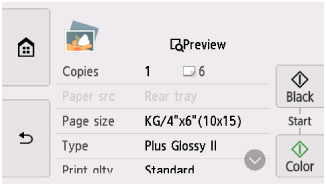
Vuốt để hiển thị các mục cài đặt và chọn mục cài đặt để hiển thị các cài đặt. Chọn để chỉ định cài đặt.
Lưu ý-
Tùy thuộc vào mục cài đặt, một số cài đặt có thể không chỉ định kết hợp được với cài đặt của các mục cài đặt khác. Nếu chọn cài đặt không thể chỉ định kết hợp,
 sẽ xuất hiện trên màn hình cảm ứng. Trong trường hợp này, gõ nhẹ vào ở phía trên bên trái của màn hình cảm ứng để kiểm tra thông báo và thay đổi cài đặt.
 -
Bằng cách chọn Xem trước(Preview), bạn có thể xem trước hình ảnh của bản in trên màn hình xem trước. Vuốt ảnh để thay đổi hiển thị.
Nếu
 xuất hiện trên ảnh, ảnh đã in có thể không được quét đúng cách. Quét lại ảnh đã in.
Các mục sau đây có thể thay đổi.
-
Bản in(Copies)
Chỉ định số bản in.
-
Ng.giấy(Paper src)
Nguồn giấy được đặt thành Khay sau(Rear tray).
-
Cỡ trang(Page size)
Chọn cỡ trang của giấy được nạp.
-
Loại(Type) (Loại phương tiện)
Chọn loại phương tiện của giấy được nạp.
-
C.lg in(Print qlty) (Chất lượng in)
Chọn chất lượng in theo bản gốc.
-
Viền(Border) (In có viền/không viền)
Chọn in có viền hoặc không viền.
-
Sửa ảnh(Photo fix)
Chọn Tự động sửa ảnh(Auto photo fix), P.hồi phai màu(Fade restoration) hoặc Không sửa(No correction).
Lưu ý-
Khi chọn Tự động sửa ảnh(Auto photo fix), máy in sẽ tự động sửa hình ảnh đã quét.
-
Khi chọn P.hồi phai màu(Fade restoration), máy in sẽ sửa hình ảnh quét đã bị phai màu theo thời gian.
-
Khi chọn Không sửa(No correction), máy in sẽ in hình ảnh đã quét mà không sửa.
-
-
-
Gõ nhẹ vào Màu(Color) để in màu hoặc Đen(Black) để in đen trắng.
Máy in bắt đầu in.
Lưu ý-
Nếu ảnh đã in không được quét đúng cách, màn hình xác nhận hỏi bạn có tiếp tục in hay không sẽ hiển thị. Khi chọn Có(Yes), máy in sẽ bắt đầu in. Nếu bạn quét lại ảnh, chọn Không(No) và quét ảnh một lần nữa.
-
