
Cài đặt giấy
Bằng cách đăng ký cỡ giấy và loại phương tiện đã nạp vào khay sau hoặc trong cát-xét, bạn có thể ngăn không cho máy in bị lỗi in bằng cách hiển thị thông báo trước khi bắt đầu in khi cỡ giấy hoặc loại phương tiện của giấy đã nạp khác với cài đặt in.
Sau khi nạp giấy:
-
Khi bạn đóng nắp khe nạp lại:
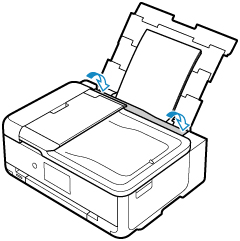
Màn hình để đăng ký thông tin giấy khay sau sẽ hiển thị.
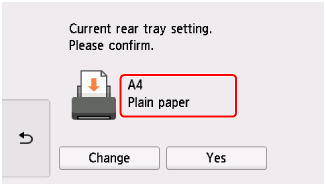
Nếu cỡ trang trên màn hình cảm ứng khớp với cỡ giấy đã nạp trong khay sau, chọn Có(Yes).
Nếu không, chọn Thay đổi(Change) để thay đổi cài đặt theo cỡ giấy đã nạp.
-
Khi bạn lắp cát-xét:
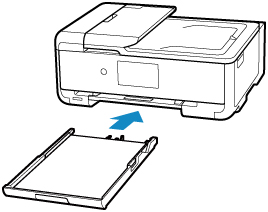
Màn hình để đăng ký thông tin giấy cát-xét sẽ hiển thị.
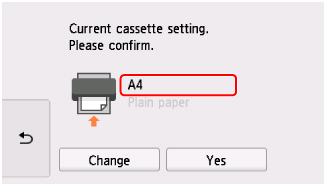
Nếu cỡ trang trên màn hình cảm ứng khớp với cỡ giấy đã nạp trong cát-xét, chọn Có(Yes).
Nếu không, chọn Thay đổi(Change) để thay đổi cài đặt theo cỡ giấy đã nạp.
* Bạn có thể chỉ nạp giấy thường vào trong cát-xét.
 Quan trọng
-
Để tìm hiểu thêm về sự kết hợp các cài đặt giấy đúng cách mà bạn có thể chỉ định bằng trình điều khiển máy in (Windows) hoặc trên màn hình cảm ứng:
Khi cài đặt giấy để in/sao khác với thông tin giấy đã đăng ký cho máy in:
Ví dụ:
-
Cài đặt giấy để in/sao: A5
-
Thông tin giấy đã đăng ký vào máy in: A4
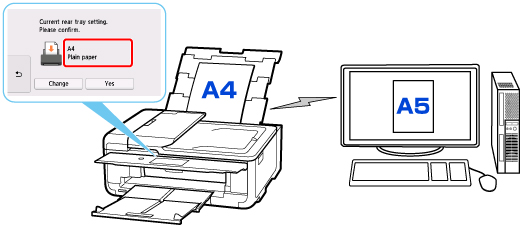
Khi bắt đầu in/sao, thông báo sẽ hiển thị và cài đặt giấy được chỉ định để in/sao hiển thị phía dưới thông báo.
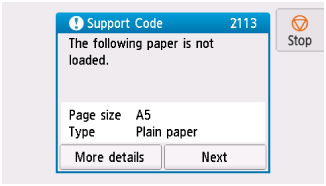
Kiểm tra thông báo và chọn Tiếp(Next). Khi màn hình chọn thao tác hiển thị, hãy chọn một trong các thao tác bên dưới.
 Lưu ý
Lưu ý
-
Tùy thuộc vào cài đặt, các lựa chọn dưới đây có thể không hiển thị.
- In với giấy đã nạp.(Print with the loaded paper.)
- Chọn nếu bạn muốn in/sao trên giấy được nạp mà không thay đổi cài đặt giấy.
- Ví dụ, khi cài đặt giấy để in/sao là A5 và thông tin giấy đã đăng ký với máy in là A4, máy in bắt đầu in/sao trên giấy nạp trong khay sau hoặc trong cát-xét mà không thay đổi cài đặt cỡ giấy in/sao.
- Thay giấy và in(Replace the paper and print)
- Chọn nếu bạn muốn in sau khi thay giấy của khay sau hoặc cát-xét.
- Ví dụ, khi cài đặt cỡ giấy để in/sao là A5 và thông tin giấy đã đăng ký với máy in là A4, bạn nạp giấy cỡ A5 trong khay sau hoặc trong cát-xét trước khi bắt đầu in/sao.
- Màn hình đăng ký thông tin giấy hiển thị sau khi thay giấy. Đăng ký thông tin giấy theo giấy đã nạp.
-
Nếu bạn không biết cần đăng ký thông tin giấy nào với máy in, gõ nhẹ vào
 (Quay lại) khi màn hình chọn thao tác hiển thị.
 -
Để tìm hiểu thêm về sự kết hợp các cài đặt giấy đúng cách mà bạn có thể chỉ định bằng trình điều khiển máy in (Windows) hoặc trên màn hình cảm ứng:
- Hủy(Cancel)
- Hủy in.
- Chọn khi bạn thay đổi cài đặt giấy đã chỉ định để in/sao. Thay đổi cài đặt giấy và thử in/sao lại.
Lưu ý
Cài đặt mặc định để hiển thị thông báo ngăn lỗi in
-
Khi in từ Windows:
Thông báo ngăn lỗi in sẽ tắt theo mặc định.
Để thay đổi cài đặt:
-
Khi in từ macOS:
Thông báo ngăn lỗi in sẽ bật theo mặc định.
Để thay đổi cài đặt:
Quan trọng
-
Khi thông báo ngăn lỗi in bị tắt:
Máy in bắt đầu in/sao ngay cả khi cài đặt giấy để in/sao và thông tin giấy đã đăng ký với máy in khác nhau.
