
In ảnh từ máy tính
Phần này mô tả cách in ảnh bằng Easy-PhotoPrint Editor.
-
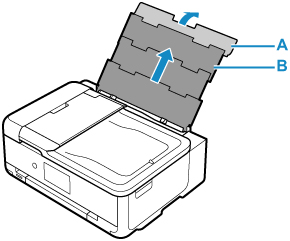
Mở nắp khay sau (A). Kéo thẳng lên và gập giá đỡ giấy (B) lại.
-
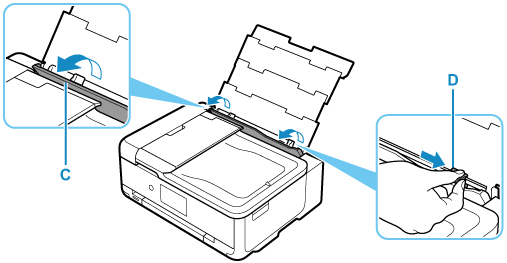
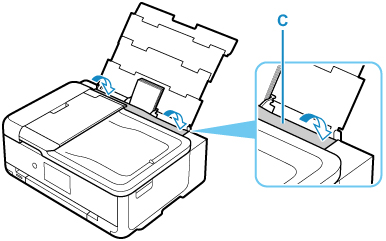
Mở nắp khe nạp (C).
-
Trượt thanh dẫn giấy bên phải (D) để mở các thanh dẫn giấy.
-
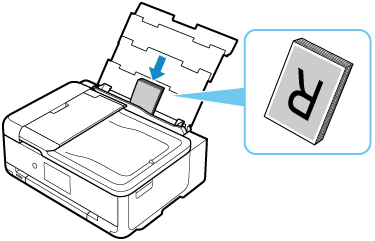
Nạp giấy ảnh theo hướng dọc VỚI MẶT IN NGỬA LÊN.
-
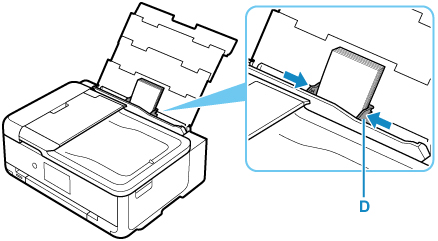
Trượt thanh dẫn giấy bên phải (D) để căn chỉnh thanh dẫn với cả hai mặt của chồng giấy.
-
Đóng nhẹ nhàng nắp khe nạp (C).
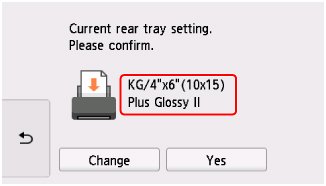
Sau khi đóng nắp khe nạp, màn hình xác nhận cài đặt giấy cho khay sau xuất hiện trên màn hình cảm ứng.
-
Nếu cỡ trang và loại phương tiện trên màn hình cảm ứng khớp với cỡ và loại giấy đã nạp trong khay sau, chọn Có(Yes).
Nếu không, chọn Thay đổi(Change) để đổi cài đặt theo cỡ và loại giấy đã nạp.
-
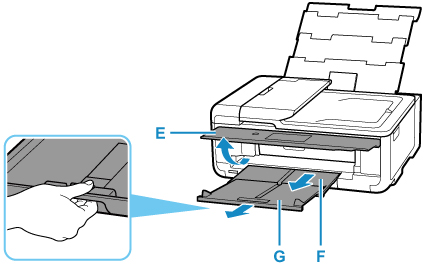
Mở bảng thao tác (E), rồi kéo khay giấy ra (F) và giá đỡ giấy ra (G) ra.
Đảm bảo mở bảng thao tác trước khi in. Nếu đã tắt bảng thao tác, máy in sẽ không bắt đầu in.
-
Khởi động Easy-PhotoPrint Editor.
Đối với Windows:
Quy trình dưới đây dành cho máy tính chạy hệ điều hành Windows 10.
Từ menu Bắt đầu(Start), chọn (Tất cả ứng dụng(All apps) >) Canon Utilities > Easy-PhotoPrint Editor.
Đối với macOS:
Từ menu Đi(Go) trong Finder, chọn Ứng dụng(Application) và nhấp đúp vào thư mục Canon Utilities, thư mục Easy-PhotoPrint Editor, rồi chọn biểu tượng Easy-PhotoPrint Editor.
-
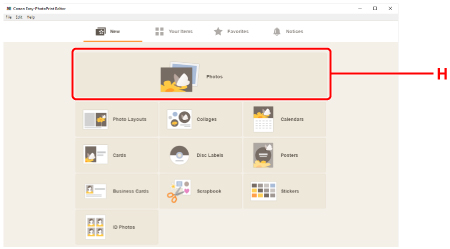
Nhấp vào biểu tượng Photos (H).
-
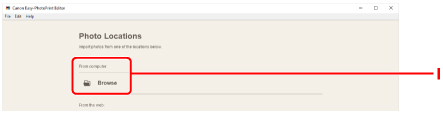
Nhấp Browse (I) trong From computer: và chọn thư mục có ảnh bạn muốn in.
-
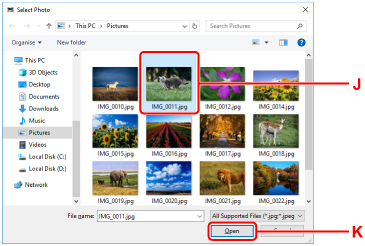
Nhấp vào ảnh (J) mà bạn muốn in và chọn Mở(Open) (K).
Đối với Windows:
Để chọn hai ảnh trở lên cùng một lúc, nhấp vào ảnh đồng thời nhấn phím Ctrl.
Đối với macOS:
Để chọn hai ảnh trở lên cùng một lúc, nhấp vào ảnh đồng thời nhấn phím lệnh.
-
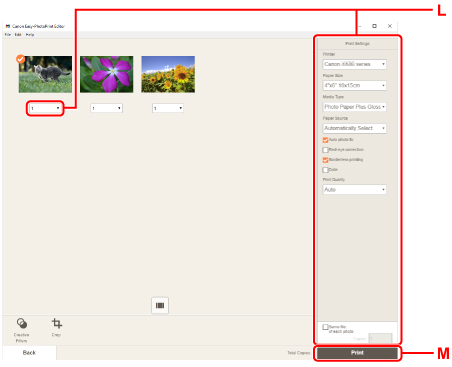
Chỉ định số bản in và các tùy chọn khác trong Print Settings (L).
Đối với Windows:
Chỉ định số bản in, tên model, cỡ giấy và các tùy chọn khác.
Đối với macOS:
Chỉ định số bản in, cỡ giấy và các tùy chọn khác.
 Lưu ý
Lưu ý-
Chọn Same No. of each photo cho phép bạn chỉ định số lượng bản in cho tất cả các ảnh với một cài đặt.
-
Chọn Same No. of each photo sẽ tắt cài đặt số lượng bản in được chỉ định cho mỗi ảnh. Khi bỏ chọn, cài đặt trước cho mỗi bản in sẽ được bật lại.
 để chỉ định số lượng bản in cũng được bật lại.
-
-
Khởi động in.
Đối với Windows:
Nhấp Print (M).
Đối với macOS:
Nhấp Next. Khi hộp thoại In xuất hiện, chỉ định tên model, giấy và các tùy chọn khác, rồi nhấp In(Print).
Lưu ý
-
Easy-PhotoPrint Editor giúp bạn dễ dàng tạo và in ảnh ghép, thẻ hoặc lịch bản gốc từ các ảnh yêu thích.
