
Alinierea manuală a capului de imprimare
Încercaţi alinierea manuală a capului de imprimare după alinierea automată a acestuia, dacă rezultatele imprimării nu sunt cum vă aşteptaţi, ca atunci când liniile imprimate sunt aliniate greşit.
 Notă
Notă
-
Pentru detalii despre alinierea automată a capului de imprimare, consultaţi Alinierea capului de imprimare.
Ce veţi avea nevoie: trei coli de hârtie simplă de dimensiune A4 sau Letter
-
Încărcaţi trei coli de hârtie simplă de dimensiune A4 sau Letter în casetă.
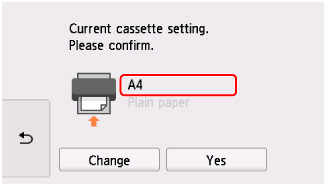
După introducerea casetei în imprimantă, ecranul de confirmare a setării pentru hârtie se afişează pe ecranul senzitiv.
Dacă dimensiunea de pagină pe ecranul senzitiv este A4 sau Letter, selectaţi Da (Yes).
În caz contrar, selectaţi Modificare (Change) şi modificaţi dimensiunea de pagină la A4 sau Letter.
 Notă
Notă-
Aveţi grijă să încărcaţi hârtie în casetă. Dacă încărcaţi hârtie în tava din spate, foaia de aliniere a capului de imprimare nu va fi imprimată.
-
-
Deschideţi panoul de operare şi trageţi în afară tava de ieşire a hârtiei.
-
Selectaţi
 (Configurare) pe ecranul ACASĂ.
Va apărea ecranul meniului de configurare.
-
Selectaţi
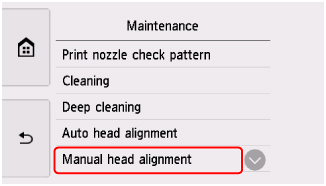
 Întreţinere (Maintenance).
Va apărea ecranul Întreţinere (Maintenance).
-
Selectaţi Aliniere manuală cap (Manual head alignment).
Se va afişa ecranul de confirmare.
Notă-
Pentru a imprima şi a verifica valorile curente de aliniere a poziţiei capului, selectaţi Imprimare valoare aliniere cap (Print the head alignment value).
-
-
Verificaţi mesajul şi selectaţi Da (Yes).
Se va imprima modelul de aliniere a capului de imprimare.
-
Când apare S-au imprimat corect modelele? (Did the patterns print correctly?), asiguraţi-vă că modelul a fost imprimat corect şi, dacă da, selectaţi Da (Yes).
-
Verificaţi mesajul şi selectaţi Următor (Next).
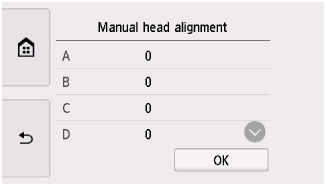
Se afişează ecranul de introducere pentru valorile de aliniere a poziţiei capului.
-
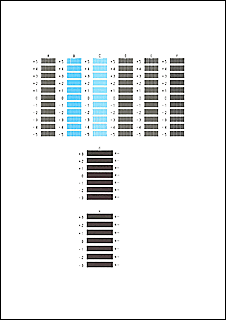
Examinaţi primele modele şi atingeţi A. În coloana A, găsiţi modelul în care dungile sunt cel mai puţin vizibile, apoi selectaţi numărul modelului respectiv.
 Notă
Notă-
Dacă toate modelele arată diferit, alegeţi modelul în care dungile verticale sunt cel mai puţin vizibile.
Dungi verticale subtile

Dungi verticale vizibile

-
Dacă toate modelele arată diferit, alegeţi modelul în care dungile orizontale sunt cel mai puţin vizibile.
Dungi orizontale subtile

Dungi orizontale vizibile

-
-
Repetaţi aceşti paşi până când terminaţi de introdus numerele modelelor pentru coloanele de la B la H, apoi selectaţi OK.
-
Verificaţi mesajul şi selectaţi OK.
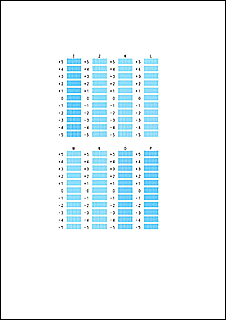
Este imprimat al doilea set de modele.
-
Examinaţi al doilea set de modele şi atingeţi I. În coloana I, găsiţi modelul în care dungile sunt cel mai puţin vizibile, apoi selectaţi numărul modelului respectiv.
 Notă
Notă-
Dacă toate modelele arată diferit, alegeţi modelul în care dungile verticale sunt cel mai puţin vizibile.
Dungi verticale subtile
Dungi verticale vizibile
-
-
Repetaţi aceşti paşi până când terminaţi de introdus numerele modelelor pentru coloanele de la J la P, apoi selectaţi OK.
-
Verificaţi mesajul şi selectaţi OK.
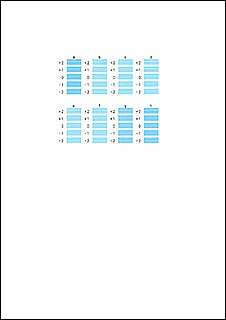
Este imprimat al treilea set de modele.
-
Examinaţi al treilea set de modele şi atingeţi a. În coloana a, găsiţi modelul în care dungile sunt cel mai puţin vizibile, apoi selectaţi numărul modelului respectiv.
 Notă
Notă-
Dacă toate modelele arată diferit, alegeţi modelul în care dungile orizontale sunt cel mai puţin vizibile.
Dungi orizontale subtile

Dungi orizontale vizibile

-
-
Repetaţi aceşti paşi până când terminaţi de introdus numerele modelelor pentru coloanele de la b la h, apoi selectaţi OK.
-
Când apare mesajul de confirmare, selectaţi OK.
