
Curăţarea capului de imprimare
Curăţaţi capul de imprimare dacă există linii lipsă sau linii albe orizontale în modelul de verificare a duzei imprimat. Prin curăţare, duzele sunt degajate şi starea capului de imprimare este restabilită. Curăţarea capului de imprimare consumă cerneală şi se recomandă să curăţaţi capul de imprimare numai dacă este necesar.
Trebuie să pregătiţi: o foaie de hârtie simplă de dimensiuni A4 sau Letter
-
Încărcaţi o coală de hârtie simplă de dimensiune A4 sau Letter în casetă.
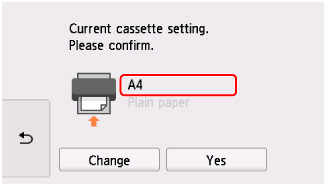
După introducerea casetei în imprimantă, ecranul de confirmare a setării pentru hârtie se afişează pe ecranul senzitiv. Dacă dimensiunea de pagină pe ecranul senzitiv este A4 sau Letter, selectaţi Da (Yes). În caz contrar, selectaţi Modificare (Change) şi modificaţi dimensiunea de pagină la A4 sau Letter.
 Notă
Notă-
Aveţi grijă să încărcaţi hârtie în casetă. Dacă încărcaţi hârtie în tava din spate, modelul de verificare a duzei nu va fi imprimat.
-
-
Deschideţi panoul de operare şi trageţi în afară tava de ieşire a hârtiei.
-
Selectaţi
 (Configurare) pe ecranul ACASĂ.
Va apărea ecranul meniului de configurare.
-
Selectaţi
 Întreţinere (Maintenance).
Va apărea ecranul Întreţinere (Maintenance).
-
Selectaţi Curăţare (Cleaning).
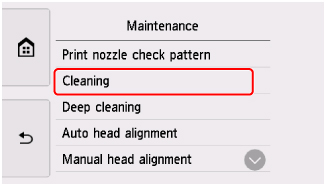
Se va afişa ecranul de confirmare.
-
Selectaţi Da (Yes).
Imprimanta începe curăţarea capului de imprimare.
Nu efectuaţi alte operaţiuni până când imprimanta nu a finalizat curăţarea capului de imprimare. Aceasta durează aproximativ 1 minut.
Va apărea ecranul de confirmare a imprimării modelului.
-
Selectaţi Da (Yes).
Modelul de verificare a duzei va fi imprimat.
Notă
-
Dacă problema nu se rezolvă după curăţarea capului de imprimare de două ori, curăţaţi în profunzime capul de imprimare.
