
Copierea originalelor pentru aspect de broşură
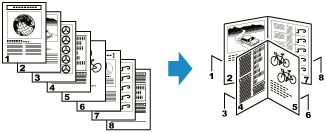
Puteţi să imprimaţi paginile scanate pe părţile frontală şi posterioară ale hârtiei, apoi să îndoiţi paginile imprimate la jumătate, pentru a realiza o broşură.
 Notă
Notă
-
Funcţia Copie aspect broşură vă permite să imprimaţi pe următoarele dimensiuni de hârtie simplă, în conformitate cu dimensiunea originalului.
-
Pentru originale de dimensiune A4: A4, A3, A5
-
Pentru originale de dimensiune B5: B5, B4
-
Pentru originale de dimensiune Letter: Letter, 28 x 43 cm (11 x 17 inchi)
-
-
Imprimarea fără chenar nu este acceptată.
-
Originalele de dimensiune B5 pot fi scanate numai de pe platou.
-
Selectaţi
 Copiere (Copy) din ecranul ACASĂ.
 -
Selectaţi
 Copie aspect broşură (Booklet layout copy).
 -
Verificaţi mesajul şi selectaţi OK.
-
Selectaţi dimensiunea originalelor.
-
Selectaţi orientarea originalelor.
Dacă originalul este de dimensiune B5, mergeţi la pasul 9 „Când încărcaţi originale pe platou:”.
-
Selectaţi poziţia în care veţi aşeza originalele (pe platou sau în ADF (alimentator automat de documente)).
-
Scanaţi originalele.
Când încărcaţi originale pe platou:
-
Aşezaţi prima pagină a originalelor şi selectaţi OK.
-
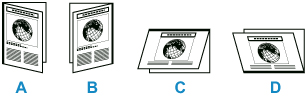
Selectaţi poziţia de legare a hârtiei.
Pentru capsare pe latura lungă, selectaţi legarea în partea stângă (A) sau legarea în partea dreaptă (B).
Pentru capsare pe latura scurtă, selectaţi legarea în partea de sus (C) sau legarea în partea de jos (D).
-
Selectaţi dimensiunea de pagină pe care se imprimă.
-
Specificaţi setările, după cum este necesar.
Puteţi să specificaţi numărul de copii din ecranul de standby pentru copiere.
Pentru mai multe detalii despre elementele de setare:
-
Atingeţi Culoare (Color) pentru imprimare color sau Negru (Black) pentru imprimare alb-negru.
-
Aşezaţi a doua pagină a originalelor şi selectaţi Scanare (Scan).
-
După ce s-au scanat toate paginile, selectaţi Imprim. acum (Print now).
Imprimanta începe imprimarea.
Notă-
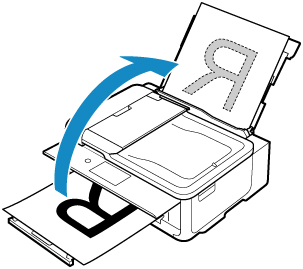
Când imprimaţi pe hârtie de dimensiune A3, B4, 28 x 43 cm (11 x 17 inchi), va apărea un mesaj după ce s-au imprimat toate paginile cu partea frontală.
Scoateţi teancul de hârtie imprimată din tava de ieşire a hârtiei, întoarceţi-l invers, încărcaţi-l după cum se arată mai jos (cu marginea conducătoare a hârtiei evacuate orientată în sus) în tava din spate, apoi selectaţi Pornire imprim (Start print).
-
Când încărcaţi documente în ADF:
-
Cu documentele orientate cu faţa în sus, încărcaţi-le în ADF şi selectaţi OK.
Încărcaţi documentele cu prima pagină deasupra.
-
Selectaţi faţa de scanat (o singură faţă sau ambele feţe).
-
Pentru ambele feţe, selectaţi poziţia de legare (capsare pe latura scurtă sau capsare pe latura lungă).
-
Selectaţi poziţia de legare a hârtiei.
Pentru capsare pe latura lungă, selectaţi legarea în partea stângă (A) sau legarea în partea dreaptă (B).
Pentru capsare pe latura scurtă, selectaţi legarea în partea de sus (C) sau legarea în partea de jos (D).
-
Selectaţi dimensiunea de pagină pe care se imprimă.
-
Specificaţi setările, după cum este necesar.
Puteţi să specificaţi numărul de copii din ecranul de standby pentru copiere.
Pentru mai multe detalii despre elementele de setare:
-
Atingeţi Culoare (Color) pentru imprimare color sau Negru (Black) pentru imprimare alb-negru.
Imprimanta începe imprimarea.
Notă-
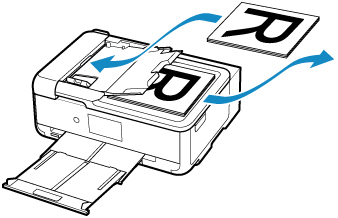
Când scanaţi ambele feţe ale documentelor, după ce se finalizează scanarea unei feţe, scoateţi documentele din fanta de ieşire a documentelor, încărcaţi-le în tava pentru documente fără a modifica orientarea acestora şi selectaţi Scanare (Scan).
-
Când imprimaţi pe hârtie de dimensiune A3, B4, 28 x 43 cm (11 x 17 inchi), va apărea un mesaj după ce s-au imprimat toate paginile cu partea frontală.
Scoateţi teancul de hârtie imprimată din tava de ieşire a hârtiei, întoarceţi-l invers, încărcaţi-l după cum se arată mai jos (cu marginea conducătoare a hârtiei evacuate orientată în sus) în tava din spate, apoi selectaţi Pornire imprim (Start print).
-
-
Notă
-
Dacă în timpul scanării, pe ecranul senzitiv apare mesajul Memoria dispozitivului este plină. Nu se poate continua procesul. (Device memory is full. Cannot continue process.), reduceţi numărul paginilor documentului de scanat şi reîncercaţi copierea.
-
Când scanaţi documente din ADF, va apărea o eroare dacă numărul de pagini cu partea frontală nu este acelaşi cu numărul de pagini cu partea posterioară. Verificaţi numărul paginilor documentului şi încercaţi din nou.
-
Pentru Copie aspect broşură, imprimanta poate să scaneze maximum 100 de pagini de document, în funcţie de tipul documentului.
