
Īpašā drukas galviņas tīrīšana
Ja pēc drukas galviņas parastās tīrīšanas drukas kvalitāte neuzlabojas, veiciet drukas galviņas rūpīgo tīrīšanu. Drukas galviņas rūpīgajai tīrīšanai tiek patērēts vairāk tintes kā drukas galviņas parastajai tīrīšanai, tāpēc veiciet drukas galviņas rūpīgo tīrīšanu tikai nepieciešamības gadījumā.
Jums jāsagatavo: A4 vai Letter izmēra parastais papīrs
-
Ievietojiet kasetē A4 vai Letter izmēra parastā papīra loksni.
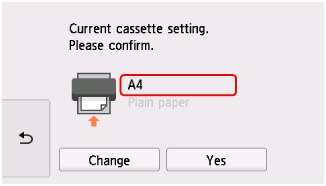
Pēc kasetes ievietošanas printerī, skārienekrānā tiek parādīts papīra iestatījuma apstiprināšanas ekrāns. Ja skārienekrānā parādītie papīra iestatījumi ir A4 vai Letter, atlasiet Jā (Yes). Ja tā nav, atlasiet Mainīt (Change) un mainiet lapas izmērus uz A4 vai Letter.
 Piezīme
-
Noteikti ievietojiet papīru kasetē. Ja ievietojat papīru aizmugures paliktnī, sprauslu pārbaudes paraugs netiek drukāts.
-
-
Atveriet darbības paneli un izvelciet papīra izvades uztvērēju.
-
Ekrānā Sākums atlasiet
 (Iestatīšana).
Tiks parādīts iestatījumu izvēlnes ekrāns.
-
Atlasiet
 Apkope (Maintenance).
Tiks parādīts ekrāns Apkope (Maintenance).
-
Atlasiet Īpašā tīrīšana (Deep cleaning).
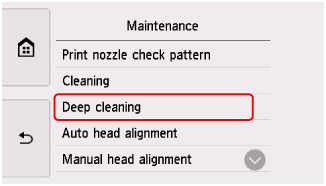
Parādīsies apstiprinājuma ekrāns.
-
Atlasiet Jā (Yes).
Printeris sāk drukas galviņas rūpīgo tīrīšanu.
Nemēģiniet veikt citas darbības, līdz printeris pabeidz drukas galviņas īpašo tīrīšanu. Process ilgst aptuveni 1–2 minūtes.
Parādīsies parauga drukas apstiprinājuma ekrāns.
-
Atlasiet Jā (Yes).
Tiek izdrukāts sprauslu pārbaudes paraugs.
-
Kad tiek parādīts ziņojums par darbības pabeigšanu, atlasiet Labi (OK).
Ja kāda krāsa netiek drukāta pareizi, nomainiet šīs krāsas tintes tvertni.
Ja problēma nav atrisināta, izslēdziet strāvas padevi un pēc 24 stundām vēlreiz veiciet drukas galviņas rūpīgo tīrīšanu.
Ja problēma joprojām nav atrisināta, iespējams, drukas galviņa ir bojāta. Sazinieties ar tuvāko Canon apkalpošanas centru, lai pieprasītu remontu.
