
Ispis naljepnica diska putem računala
U ovom odjeljku opisuje se ispis fotografija na ispisivi disk pomoću aplikacije Easy-PhotoPrint Editor.
 Važno
Važno
-
Ne postavljajte višenamjensku ladicu dok se ne prikaže poruka koja vas traži da umetnete ispisivi disk. To može oštetiti pisač.
-
Pokrenite Easy-PhotoPrint Editor.
Za Windows:
Postupak u nastavku odnosi se na računala s operacijskim sustavom Windows 10.
U izborniku Start, odaberite (Sve aplikacije (All apps)>) Uslužni programi Canon (Canon Utilities)> Easy-PhotoPrint Editor.
Za macOS:
U izborniku Kreni (Go) u stavci Tražilo (Finder), odaberite Aplikacija (Application) i dvaput kliknite mapu Uslužni programi Canon (Canon Utilities), mapu Easy-PhotoPrint Editor pa ikonu Easy-PhotoPrint Editor.
-
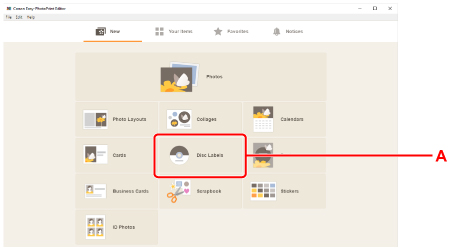
Kliknite ikonu Disc Labels (A).
-
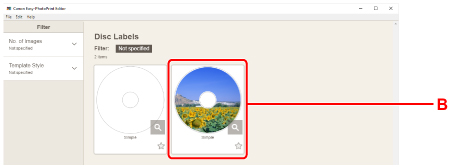
Odaberite predložak (B).
-
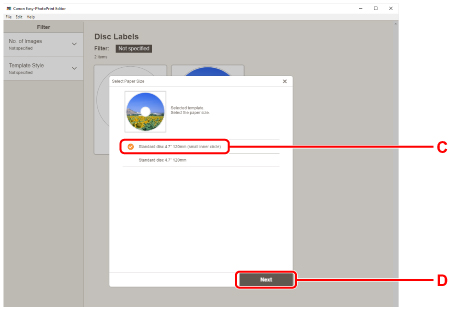
Odaberite vrstu ispisivog diska (C), a zatim Next (D).
-
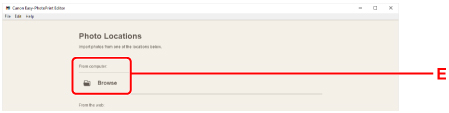
Kliknite Browse (E) u stavci From computer: i odaberite mapu s fotografijama koje želite ispisati.
-
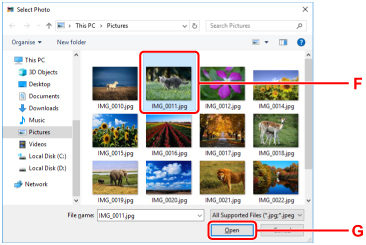
Kliknite fotografije (F) koje želite ispisati, a zatim odaberite Otvori (Open)(G).
-
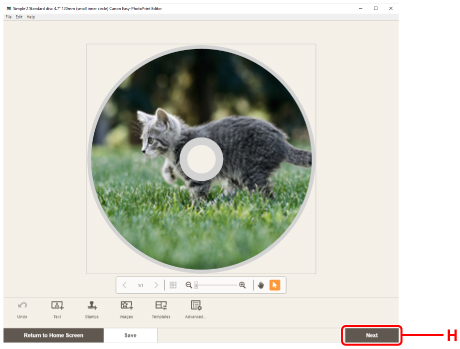
Uredite naljepnicu diska, a zatim odaberite Next (H).
Možete promijeniti pozadinu ili dodati tekst.
-
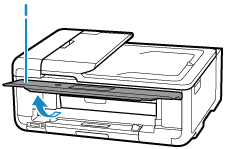
Otvorite radnu ploču (I) dok je horizontalna.
-
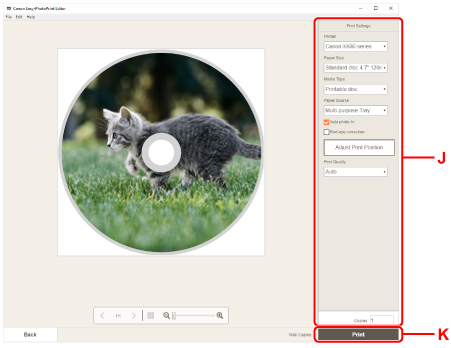
Odredite broj kopija i mogućnosti pod Print Settings (J).
Za Windows:
Odredite broj kopija, naziv pisača i druge mogućnosti.
Za macOS:
Odredite broj kopija i druge mogućnosti.
-
Započnite ispis.
Za Windows:
Kliknite Print (K).
Za macOS:
Kliknite Next. Kada se prikaže dijaloški okvir Ispis, odredite naziv modela i druge mogućnosti, a zatim kliknite Ispis (Print).
-
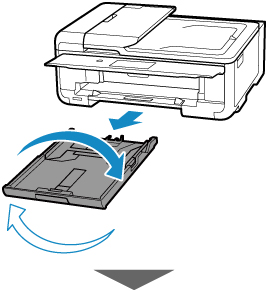
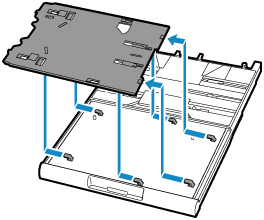
Kada se na pisačevu dodirnom zaslonu prikaže poruka koja vas traži da umetnete ispisivi disk, uklonite kasetu iz pisača, a zatim odvojite višenamjensku ladicu sa stražnje strane kasete.
Umetnite izvađenu kasetu natrag u pisač.
-
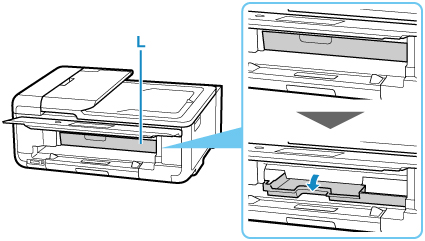
Otvorite vodilicu višenamjenske ladice (L) i do kraja je pritisnite prema dolje.
-
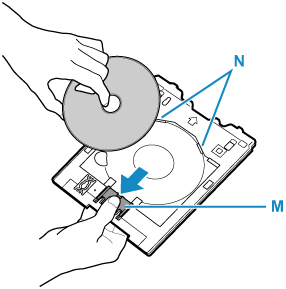
Ispisivi disk postavite u višenamjensku ladicu.
-
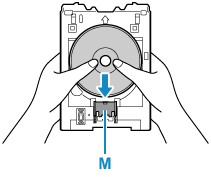
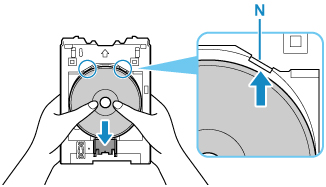
Ispisivi disk postavite SA STRANOM ZA ISPIS OKRENUTOM PREMA GORE, a zatim ga pritisnite na bravu (M) na dnu.
-
Tijekom pritiskanja brave ispisivim diskom umećite vrh ispisivog diska u otvore (N).
-
-
Višenamjensku ladicu postavite u vodilicu višenamjenske ladice.
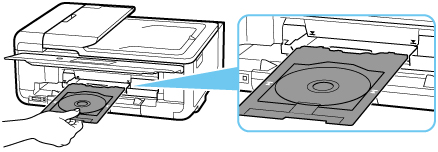
-
Ravno, u horizontalnom smjeru umećite višenamjensku ladicu dok se strelica (
 ) na vodilici višenamjenske ladice približno ne poravna sa strelicom (
 ) na višenamjenskoj ladici.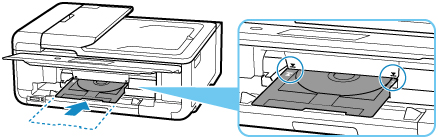
-
Odaberite U redu (OK) na pisačevu dodirnom zaslonu.
Višenamjenska ladica uvlači se u pisač, a ispis započinje.
-
Nakon dovršetka ispisa, izvucite višenamjensku ladicu iz pisača da biste je uklonili.
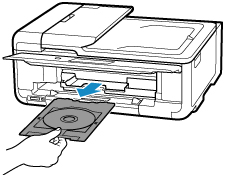
-
Tijekom pritiskanja brave (M) izvadite ispisivi disk iz otvora (N) na višenamjenskoj ladici i uklonite ga.
 Napomena
-
Easy-PhotoPrint Editor omogućuje ispis fotografija na naljepnicu diska u različitim rasporedima.
