
 Tinta ne izlaz

-
1. provjera Provjerite jesu procijenjene razine tinte u spremnicima tinte dovoljne za posao ispisa.
Provjeravanje stanja tinte na dodirnom zaslonu.
-
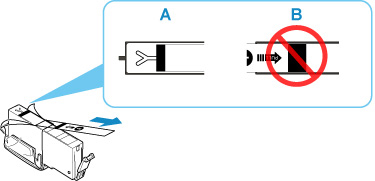
2. provjera Nalaze li se narančasta traka i plastični omot još uvijek na spremniku tinte?
Svako skinite cijeli plastični zaštitni omot kako bi se vidio zračni otvor u obliku slova Y, kako je prikazano pod (A).
Ako je na spremniku tinte ostala narančasta traka (B), uklonite je.
-
3. provjera Jesu li mlaznice ispisne glave začepljene?
Ispišite uzorak za provjeru mlaznica da odredite izbacuje li se tinta ispravno iz mlaznica ispisne glave.
Pojedinosti o ispisu uzorka za provjeru mlaznica, čišćenju ispisne glave i dubinskom čišćenju ispisne glave nalaze se u odjeljku Ako je ispis blijed ili nejednak.
-
Ako se uzorak za provjeru mlaznica ne ispisuje ispravno:
Provjerite je li spremnik tinte problematične boje prazan.
Ako spremnik tinte nije prazan, izvršite čišćenje ispisne glave i pokušajte ponovo ispisati uzorak za provjeru mlaznice.
-
Ako problem i dalje postoji nakon dva čišćenja ispisne glave:
Izvršite dubinsko čišćenje ispisne glave.
Ako problem i dalje postoji nakon dubinskog čišćenja ispisne glave, isključite pisač i ponovite dubinsko čišćenje ispisne glave nakon 24 sata.
-
Ako problem i dalje postoji nakon dva dubinska čišćenja ispisne glave:
Ako dubinsko čišćenje ispisne glave ne riješi problem, moguće je da je ispisna glava oštećena. Obratite se najbližem Canon servisnom centru i zatražite popravak.
-
