
Tulostuspään asennon manuaalinen kohdistus
Yritä kohdistaa tulostuspää manuaalisesti automaattisen tulostuspään kohdistuksen jälkeen, jos tulostusjälki ei ole tyydyttävä, kohdistusviivat eivät esimerkiksi tulostu oikein.
 Huomautus
-
Lisätietoja tulostuspään automaattisesta kohdistamisesta on kohdassa Tulostuspään kohdistaminen.
Sinulla täytyy olla valmiina: kolme arkkia A4- tai Letter-kokoista tavallista paperia
-
Aseta kasettiin kolme arkkia A4- tai Letter-kokoista tavallista paperia.
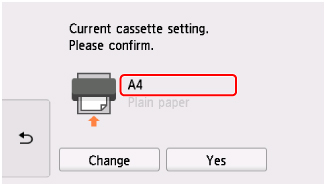
Kun kasetti on asetettu tulostimeen, kosketusnäyttöön avautuu paperin asetusten vahvistusnäyttö.
Jos kosketusnäytössä näkyvä sivukoko on A4 tai Letter, valitse Kyllä (Yes).
Muussa tapauksessa valitse Vaihda (Change) ja vaihda sivukooksi A4 tai Letter.
 Huomautus
-
Aseta paperi kasettiin. Jos asetat paperia takalokeroon, tulostuspään kohdistusarkkia ei tulosteta.
-
-
Avaa käyttöpaneeli ja vedä sitten paperin luovutustaso ulos.
-
Valitse ALKUUN-näytössä
 (Asetukset).
Asetusvalikkonäyttö tulee näkyviin.
-
Valitse
 Ylläpito (Maintenance).
Ylläpito (Maintenance)-näyttö tulee näkyviin.
-
Valitse Manuaal. tulostuspään kohdistus (Manual head alignment).
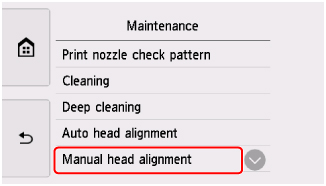
Vahvistusnäyttö tulee näkyviin.
Huomautus-
Voit tulostaa ja tarkistaa nykyiset tulostuspään kohdistusarvot valitsemalla Tulosta tul.pään kohdistusaset. (Print the head alignment value).
-
-
Tarkista viesti ja valitse sitten Kyllä (Yes).
Tulostuspään kohdistuskuvio tulostuu.
-
Kun Tulostuivatko testikuviot oikein? (Did the patterns print correctly?) tulee näyttöön, varmista, että kuvio tulostui oikein, ja valitse siinä tapauksessa Kyllä (Yes).
-
Tarkista viesti ja valitse sitten Seuraava (Next).
Tulostuspään kohdistusarvot tulevat näyttöön.
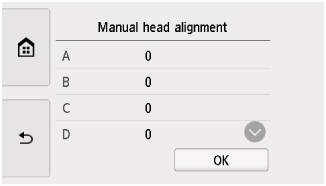
-
Tulkitse ensimmäiset kuviot ja napauta A. Tarkista tulostetut kuviot sarakkeesta A ja valitse sitten sen kuvion numero, jossa on huomaamattomimmat raidat.
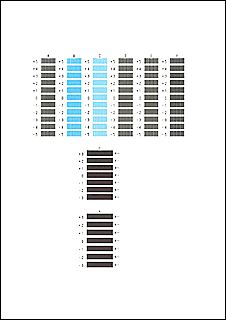 Huomautus
-
Jos kaikki kuviot näyttävät erilaisilta, valitse se kuvio, jossa on huomaamattomimmat pystyraidat.
Hiuksenhienot pystyraidat

Selvästi erottuvat pystyraidat

-
Jos kaikki kuviot näyttävät erilaisilta, valitse se kuvio, jossa on huomaamattomimmat vaakaraidat.
Hiuksenhienot vaakaraidat

Selvästi erottuvat vaakaraidat

-
-
Toista nämä vaiheet, kunnes olet syöttänyt kuvionumeron sarakkeisiin B–H, ja valitse sitten OK.
-
Tarkista viesti ja valitse sitten OK.
Toinen kuvioryhmä tulostuu.
-
Tulkitse toiset kuviot ja napauta I. Tarkista tulostetut kuviot sarakkeesta I ja valitse sitten sen kuvion numero, jossa on huomaamattomimmat raidat.
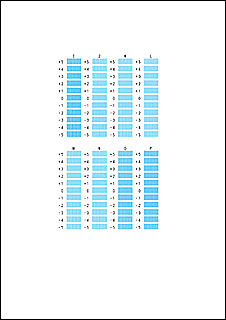 Huomautus
-
Jos kaikki kuviot näyttävät erilaisilta, valitse se kuvio, jossa on huomaamattomimmat pystyraidat.
Hiuksenhienot pystyraidat
Selvästi erottuvat pystyraidat
-
-
Toista nämä vaiheet, kunnes olet syöttänyt kuvionumeron sarakkeisiin J–P, ja valitse sitten OK.
-
Tarkista viesti ja valitse sitten OK.
Kolmas kuvioryhmä tulostuu.
-
Tulkitse kolmannet kuviot ja napauta a. Tarkista tulostetut kuviot sarakkeesta a ja valitse sitten sen kuvion numero, jossa on huomaamattomimmat raidat.
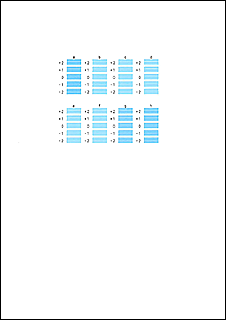 Huomautus
-
Jos kaikki kuviot näyttävät erilaisilta, valitse se kuvio, jossa on huomaamattomimmat vaakaraidat.
Hiuksenhienot vaakaraidat

Selvästi erottuvat vaakaraidat

-
-
Toista nämä vaiheet, kunnes olet syöttänyt kuvionumeron sarakkeisiin b–h, ja valitse sitten OK.
-
Valitse OK, kun vahvistusilmoitus tulee näyttöön.
