
Alkuperäisten kopioiminen Vihkoasetteluun
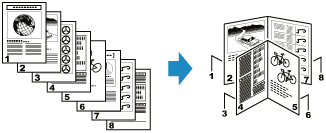
Voit tulostaa skannatut sivut paperin etu- ja kääntöpuolelle ja sitten taittaa tulostetut sivut keskeltä vihkoksi.
 Huomautus
-
Vihkoasettelukopioinnilla voit tulostaa tavallisen paperin seuraaville sivuille alkuperäisen asiakirjan koon mukaan.
-
A4-kokoiset alkuperäiset: A3, A4, A5
-
B5-kokoiset alkuperäiset: B5, B4
-
Letter-kokoiset alkuperäiset: Letter, 28 x 43 cm (11 x 17 tuumaa)
-
-
Reunatonta tulostusta ei tueta.
-
B5-kokoiset alkuperäiset voi skannata vain tasolla.
-
Valitse ALKUUN-näytössä
 Kopio (Copy).
 -
Valitse
 Vihkoasettelukopio (Booklet layout copy).
 -
Tarkista viesti ja valitse sitten OK.
-
Valitse alkuperäisten asiakirjojen koko.
-
Valitse alkuperäisten asiakirjojen suunta.
Jos alkuperäisen asiakirjan koko on B5, siirry vaiheeseen 9 "Kun alkuperäiset asiakirjat asetetaan tasolle:".
-
Valitse alkuperäisten asiakirjojen sijainti (taso tai ADF (automaattinen asiakirjansyöttölaite)).
-
Skannaa alkuperäiset asiakirjat.
Kun alkuperäiset asiakirjat asetetaan tasolle:
-
Aseta alkuperäisten asiakirjojen ensimmäinen sivu ja valitse OK.
-
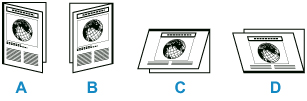
Valitse paperin sidontakohta.
Jos valintana on nide pitkälle reunalle, valitse vasen sidonta (A) tai oikea sidonta (B).
Jos valintana on nide lyhyelle reunalle, valitse yläsidonta (C) tai alasidonta (D).
-
Valitse tulostuksessa käytettävä sivukoko.
-
Määritä asetukset tarvittaessa.
Voit määrittää kopioiden määrän kopioinnin valmiusnäytössä.
Lisätietoja asetuskohteista on kohdassa:
-
Napauta väritulostusta varten Väri (Color) ja mustavalkokopiointia varten Musta (Black).
-
Aseta alkuperäisten asiakirjojen toinen sivu ja valitse Skannaa (Scan).
-
Kun kaikki sivut on skannattu, valitse Tulosta nyt (Print now).
Tulostin käynnistää tulostuksen.
Huomautus-
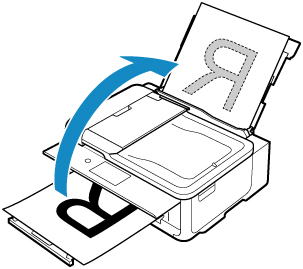
Jos tulostat paperille, jonka koko on A3, B4, 28 x 43 cm (11 x 17 tuumaa), näyttöön tulee viesti, kun sivujen etupuolet on tulostettu.
Poista tulostettu paperipino paperin luovutustasolta, käännä se ylösalaisin, aseta se alla kuvatun mukaisesti (asettaen tulostetun paperin etureuna ylöspäin) takalokeroon, ja valitse sitten Aloita tulostus (Start print).
-
Kun asiakirjat asetetaan ADF:ään:
-
Pidä asiakirjat tulostuspuoli ylöspäin, aseta ne ADF:ään ja valitse OK.
Aseta asiakirjat niin, että ensimmäinen sivu on päällimmäisenä.
-
Valitse skannattava puoli (yksi puoli vai molemmat puolet).
-
Jos skannaat molemmat puolet, valitse sidontakohta (nide lyhyelle reunalle tai nide pitkälle reunalle).
-
Valitse paperin sidontakohta.
Jos valintana on nide pitkälle reunalle, valitse vasen sidonta (A) tai oikea sidonta (B).
Jos valintana on nide lyhyelle reunalle, valitse yläsidonta (C) tai alasidonta (D).
-
Valitse tulostuksessa käytettävä sivukoko.
-
Määritä asetukset tarvittaessa.
Voit määrittää kopioiden määrän kopioinnin valmiusnäytössä.
Lisätietoja asetuskohteista on kohdassa:
-
Napauta väritulostusta varten Väri (Color) ja mustavalkokopiointia varten Musta (Black).
Tulostin käynnistää tulostuksen.
Huomautus-
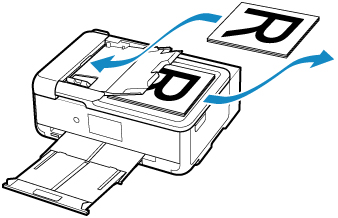
Jos skannaat asiakirjojen molemmat puolet ja yhden puolen skannaus on valmis, poista asiakirjat asiakirjan luovutustasolta, aseta ne asiakirjalokeroon suuntaa muuttamatta ja valitse Skannaa (Scan).
-
Jos tulostat paperille, jonka koko on A3, B4, 28 x 43 cm (11 x 17 tuumaa), näyttöön tulee viesti, kun sivujen etupuolet on tulostettu.
Poista tulostettu paperipino paperin luovutustasolta, käännä se ylösalaisin, aseta se alla kuvatun mukaisesti (asettaen tulostetun paperin etureuna ylöspäin) takalokeroon, ja valitse sitten Aloita tulostus (Start print).
-
-
Huomautus
-
Jos kosketusnäyttöön tulee skannauksen aikana ilmoitus Laitemuisti on täynnä. Ei voida jatkaa. (Device memory is full. Cannot continue process.), vähennä asiakirjan skannattavien sivujen määrää ja kopioi uudelleen.
-
Jos skannaat asiakirjat ADF:stä, saat virheilmoituksen, jos asiakirjasivujen etupuolten määrä ja asiakirjasivujen kääntöpuolten määrä eivät ole samat. Tarkista asiakirjasivujen määrä ja yritä uudelleen.
-
Vihkoasettelukopiossa tulostin voi skannata enintään 100 asiakirjasivua asiakirjan tyypin mukaan.
