
Originaalide kopeerimine brošüüripaigutuse jaoks
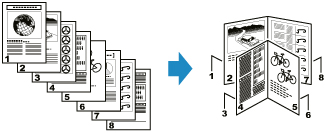
Saate printida skannitud lehed paberi esi- ja tagaküljele ning voltida prinditud lehed kokku, et moodustada brošüür.
 Märkus
-
Suvand Brošüüripaig. koopia võimaldab teil printida järgmise suurusega tavapaberitele, olenevalt originaali suurusest.
-
Originaalid suurusega A4: A4, A3, A5
-
Originaalid suurusega B5: B5, B4
-
Letter-suurusega originaalid: Letter, 28 x 43 cm (11 x 17 tolli)
-
-
Ääristeta printimist ei toetata.
-
Originaale suurusega B5 saab skannida ainult kopeerimisalusel.
-
Valige avakuval suvand
 Koopia (Copy).
 -
Valige
 Brošüüripaig. koopia (Booklet layout copy).
 -
Kontrollige teadet ja valige OK.
-
Valige originaalide suurus.
-
Valige originaalide suund.
Kui originaal on suurusega B5, järgige 9. toimingut: „Originaalide asetamisel kopeerimisalusele:”.
-
Valige, kuhu asetate originaalid (kopeerimisalusel või ADF-is (automaatses dokumendisööturis)).
-
Skannige originaalid.
Originaalide asetamisel kopeerimisalusele.
-
Asetage originaalide esimene leht ja valige OK.
-
Valige paberi köitmise asend.
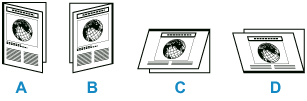
Pikema külje klammerdamiseks valige vasakpoolne köitmine (A) või parempoolne köitmine (B).
Lühema külje klammerdamiseks valige ülemise serva köitmine (C) või alumise serva köitmine (D).
-
Valige lehe suurus, millele printida.
-
Valige vajalikud määrangud.
Koopiate arvu saate määrata kopeerimise ooterežiimi kuval.
Lisateavet määrangute kohta vaadake järgmisest jaotisest.
-
Koputage suvandit Värv (Color) värviliselt printimiseks või suvandit Must (Black) mustvalgelt printimiseks.
-
Asetage originaalide teine leht ja valige Skannimine (Scan).
-
Kui kõik lehed on skannitud, valige Prindi kohe (Print now).
Printer alustab printimist.
Märkus-
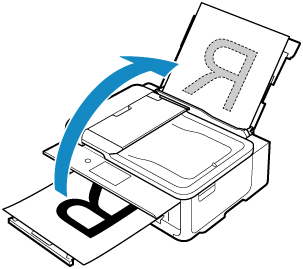
Kui prindite paberile suurusega A3, B4, 28 x 43 cm (11 x 17 tolli), kuvatakse teade, kui kõik esikülje lehed on prinditud.
Eemaldage prinditud paberivirn paberi väljastusaluselt, keerake see ümber, asetage see allnäidatud viisil (väljastatud paberi eesmine serv üleval) tagumisele alusele ja valige Al. printimist (Start print).
-
Dokumentide asetamisel ADF-i.
-
Asetage dokumendid ADF-i, nii et skannitav pool jääks ülespoole, ja valige OK.
Asetage dokumendid nii, et esimene leht on peal.
-
Valige skannitav pool (üks või mõlemad pooled).
-
Mõlema poole korral valige köitmise asend (lühema külje klammerdamine või pikema külje klammerdamine).
-
Valige paberi köitmise asend.
Pikema külje klammerdamiseks valige vasakpoolne köitmine (A) või parempoolne köitmine (B).
Lühema külje klammerdamiseks valige ülemise serva köitmine (C) või alumise serva köitmine (D).
-
Valige lehe suurus, millele printida.
-
Valige vajalikud määrangud.
Koopiate arvu saate määrata kopeerimise ooterežiimi kuval.
Lisateavet määrangute kohta vaadake järgmisest jaotisest.
-
Koputage suvandit Värv (Color) värviliselt printimiseks või suvandit Must (Black) mustvalgelt printimiseks.
Printer alustab printimist.
Märkus-
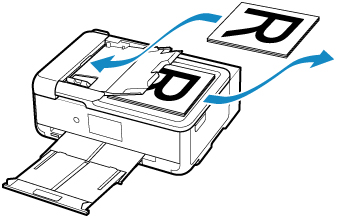
Kui skannite dokumentide mõlemat külge, siis kui ühe külje skannimine on lõpetatud, eemaldage dokumendid dokumendi väljastusavast, asetage need suunda muutmata dokumendi alusele ja valige Skannimine (Scan).
-
Kui prindite paberile suurusega A3, B4, 28 x 43 cm (11 x 17 tolli), kuvatakse teade, kui kõik esikülje lehed on prinditud.
Eemaldage prinditud paberivirn paberi väljastusaluselt, keerake see ümber, asetage see allnäidatud viisil (väljastatud paberi eesmine serv üleval) tagumisele alusele ja valige Al. printimist (Start print).
-
-
Märkus
-
Kui skannimisel kuvatakse puuteekraanil teade Seadme mälu on täis. Protsessi ei saa jätkata. (Device memory is full. Cannot continue process.), siis vähendage skannitavate dokumendilehtede arvu ja proovige uuesti kopeerida.
-
Dokumentide skannimisel ADF-is tekib tõrge, kui dokumendi esikülgede ja tagakülgede arv ei ole sama. Kontrollige dokumendi lehtede arvu ja proovige uuesti.
-
Valiku Brošüüripaig. koopia korral saab printer olenevalt dokumendi tüübist skannida kuni 100 dokumendilehte.
