
Копиране на оригинали за оформление на брошура
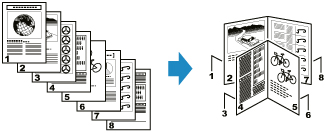
Можете да отпечатвате сканирани страници върху предната и задната страна на хартията и след това да прегънете отпечатаните страници на две, за да направите брошура.
 Забележка
-
Копирането за оформление на брошура ви позволява да печатате върху следните размери обикновена хартия според размера на оригинала.
-
За оригинали с размер A4: A4, A3, A5
-
За оригинали с размер B5: B5, B4
-
За оригинали с размер Letter: Letter, 28 x 43 см (11 x 17 инча)
-
-
Не се поддържа печатане без полета.
-
Оригинали с размер B5 могат да се сканират само върху стъклото.
-
Изберете
 Копиране (Copy) в екрана НАЧАЛО.
 -
Изберете
 Копир. офор. брош. (Booklet layout copy)
 -
Прегледайте съобщението и изберете OK.
-
Изберете размера на оригиналите.
-
Изберете ориентацията на оригиналите.
Ако оригиналът е с размер B5, отидете на стъпка 9 "При зареждане на оригинали върху стъклото:".
-
Изберете мястото, където ще поставите оригиналите (върху стъклото или в АПУ (Автоматично подаващо устройство)).
-
Сканирайте оригиналите.
При зареждане на оригинали върху стъклото:
-
Поставете първата страница на оригиналите и изберете OK.
-
Изберете позицията за подвързване на хартията.
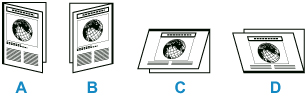
За телбод от дългата страна изберете подвързване отляво (A) или подвързване отдясно (B).
За телбод от късата страна изберете подвързване отгоре (C) или подвързване отдолу (D).
-
Изберете размера на страницата, върху която ще печатате.
-
Укажете необходимите настройки.
Можете да укажете броя на копията в екрана за готовност за копиране.
За подробности относно елементите за настройка:
-
Докоснете Цветно (Color) за цветно печатане или Ч/Б (Black) за черно-бяло печатане.
-
Поставете втората страница на оригиналите и изберете Сканиране (Scan).
-
След като всички страници бъдат сканирани, изберете Отпеч. сега (Print now).
Принтерът започва да отпечатва.
Забележка-
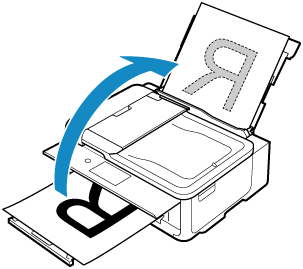
Когато печатате върху хартия с размер A3, B4, 28 x 43 см (11 x 17 инча), ще се покаже съобщение, след като всички предни страници бъдат отпечатани.
Извадете отпечатаното топче хартия от изходната тава за хартия, обърнете го обратно, заредете го както е показано по-долу (с водещия край на извадената хартия нагоре) в задната тава и след това изберете Старт. печат. (Start print).
-
При зареждане на документи в АПУ:
-
Заредете документите с лице нагоре в АПУ и изберете OK.
Заредете документите с първата страница отгоре.
-
Изберете страна на сканиране (едната или двете страни).
-
За двете страни изберете позицията за подвързване (телбод от късата страна или телбод от дългата страна).
-
Изберете позицията за подвързване на хартията.
За телбод от дългата страна изберете подвързване отляво (A) или подвързване отдясно (B).
За телбод от късата страна изберете подвързване отгоре (C) или подвързване отдолу (D).
-
Изберете размера на страницата, върху която ще печатате.
-
Укажете необходимите настройки.
Можете да укажете броя на копията в екрана за готовност за копиране.
За подробности относно елементите за настройка:
-
Докоснете Цветно (Color) за цветно печатане или Ч/Б (Black) за черно-бяло печатане.
Принтерът започва да отпечатва.
Забележка-
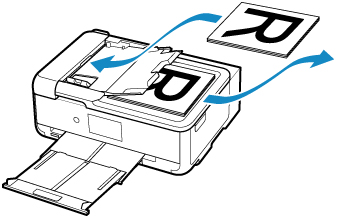
Когато сканирате двете страни на документите, след като сканирането на едната страна завърши, извадете документите от изходното гнездо за документи, заредете ги в тавата за документи, без да променяте ориентацията им, и изберете Сканиране (Scan).
-
Когато печатате върху хартия с размер A3, B4, 28 x 43 см (11 x 17 инча), ще се покаже съобщение, след като всички предни страници бъдат отпечатани.
Извадете отпечатаното топче хартия от изходната тава за хартия, обърнете го обратно, заредете го както е показано по-долу (с водещия край на извадената хартия нагоре) в задната тава и след това изберете Старт. печат. (Start print).
-
-
Забележка
-
Ако съобщението Паметта на устройството е пълна. Процесът не може да продължи. (Device memory is full. Cannot continue process.) се покаже на сензорния екран по време на сканиране, намалете броя на страниците на документа за сканиране и опитайте да копирате отново.
-
При сканиране на документи в АПУ ще възникне грешка, ако броят на предните и задните страници на документа не е един и същ. Проверете броя на страниците на документа и опитайте отново.
-
За копиране за оформление на брошура принтерът може да сканира максимум 100 страници на документа в зависимост от типа на документа.
