
Diska uzlīmju drukāšana no datora
Šajā sadaļā ir aprakstīts, kā drukāt fotoattēlus uz apdrukājamā diska, izmantojot funkciju My Image Garden.
 Svarīgi!
- Nepievienojiet diska turētāju, kamēr vēl nav parādīts ziņojums ar aicinājumu ievietot apdrukājamo disku. Šādi rīkojoties, var sabojāt printeri.
-
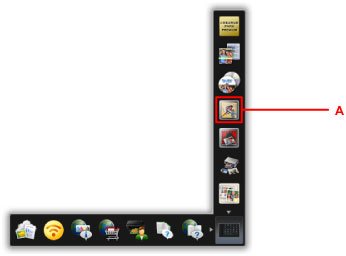
Sadaļā Quick Menu noklikšķiniet uz ikonas My Image Garden (A).
Tiek parādīts ekrāns Vadotnes izvēlne (Guide Menu).
 Piezīme
- Attēloto ikonu skaits un veidi atšķiras atkarībā no reģiona, reģistrētā printera/skenera un instalētajām lietojumprogrammām.
-
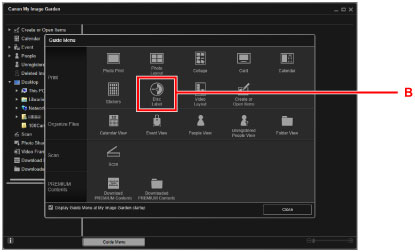
Noklikšķiniet uz ikonas Diska uzlīme (Disc Label) (B).
-
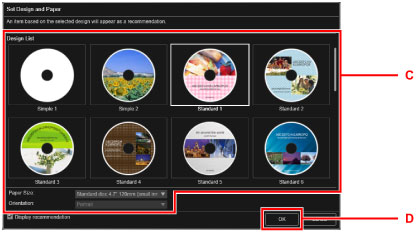
Norādiet tematu, Papīra izmēri (Paper Size) u. c. (C).
-
Noklikšķiniet uz Labi (OK) (D).
-
Kad tiek parādīts dialogekrāns, noklikšķiniet uz Labi (OK).
-
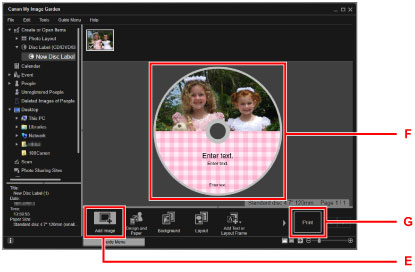
Noklikšķiniet uz Pievienot attēlu (Add Image) (E), pēc tam atlasiet fotoattēlus, kurus drukāt uz diska uzlīmes.
Piezīme- Izkārtojums var atšķirties ne paredzētā atkarībā no fotoattēlu informācijas vai atlasīto attēlu analīzes rezultātiem.
-
Rediģējiet diska uzlīmi (F).
Varat mainīt fonu un pievienot tekstu.
-
Operētājsistēmā Windows:
-
Operētājsistēmā Mac OS:
-
-
Noklikšķiniet uz Drukāt (Print) (G).
-
Norādiet kopiju skaitu un citu informāciju.
Operētājsistēmā Windows:
Norādiet kopiju skaitu, printera nosaukumu u.c.
Operētājsistēmā Mac OS:
Norādiet kopiju skaitu.
-
Sāciet drukāšanu.
Operētājsistēmā Windows:
Noklikšķiniet uz Drukāt (Print).
Operētājsistēmā Mac OS:
Noklikšķiniet uz Drukāt (Print).
Kad tiek atvērts dialoglodziņš Drukāt, norādiet printera nosaukumu un citu informāciju un pēc tam noklikšķiniet uz Drukāt (Print).
-
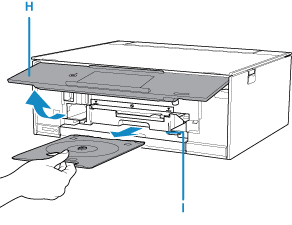
Kad tiek parādīts ziņojums ar aicinājumu ievietot apdrukājamo disku, atveriet darbības paneli (H) un pēc tam diska turētāja glabāšanas nodalījumā (I) izvēlieties diska turētāju.
-
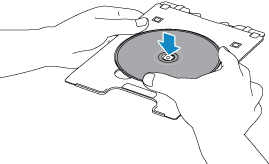
Ievietojiet apdrukājamo disku diska turētājā ar apdrukājamo virsmu uz augšu.
-
Ievietojietdiska turētāju diska turētāja vadotnē.
Ievietojiet diska turētāju taisni, līdz baltā līnija uz diska turētāja vadotnes ir gandrīz izlīdzināta ar bultiņu (
 ) uz diska turētāja.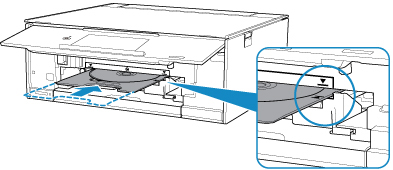
-
Sāciet drukāšanu.
Operētājsistēmā Windows:
Dialogekrānā noklikšķiniet uz Sākt drukāšanu (Start Printing).
Operētājsistēmā Mac OS:
Printera skārienekrānā atlasiet Labi (OK).
Diska turētājs tiek ievilkts printerī, un sākas drukāšana.
Kad drukāšana ir pabeigta, izvelciet diska turētāju no printera.
Piezīme
-
Funkcija My Image Garden piedāvā iespēju drukāt uz diska etiķetēm fotoattēlus, izmantojot dažādus izkārtojumus.
-
Operētājsistēmā Windows:
-
Operētājsistēmā Mac OS:
-
-
Ja jūsu printeris netiek parādīts ierīcē, kurā darbojas sistēma Mac OS, iestatījums AirPrint programmā My Image Garden var būt norādīts nepareizi. Detalizētu informāciju par pareizu iestatīšanu skatiet tālāk sadaļā AirPrin iespējots printeris.
