
Impression de photos avec un filtre, monochrome ou sépia, par exemple
Vous pouvez imprimer la photo avec un filtre, monochrome ou sépia, par exemple.
-
Sélectionnez
 Imprimer dans l'écran ACCUEIL.
 -
Sélectionnez
 Carte mémoire.
Les menus d'impression de la carte mémoire s'affichent.
-
Sélectionnez
 Imprimer avec des filtres créatifs.
 -
Insérez la carte mémoire dans l'emplacement de carte.
L'écran de sélection des photos s'affiche.
 Remarque
-
Si vous insérez la carte mémoire avant d'afficher les menus d'impression de la carte mémoire, l'écran de sélection des photos dans Sélect. impr. photo s'affiche.
Pour afficher l'écran ACCUEIL, appuyez sur le bouton ACCUEIL (HOME).
-
Si aucune donnée photo imprimable n'est enregistrée sur la carte mémoire, Données types pris en charge pas enregistrées. s'affiche sur l'écran tactile.
-
Si plus de 2 000 données de photos sont enregistrées sur la carte mémoire, elles seront alors réparties automatiquement par groupes de 2 000 photos selon un ordre chronologique inversé (date de la dernière modification). Vérifiez le message affiché sur l'écran tactile, puis sélectionnez OK.
-
-
Sélectionnez une photo que vous souhaitez imprimer.
Remarque-
Autres options
-
-
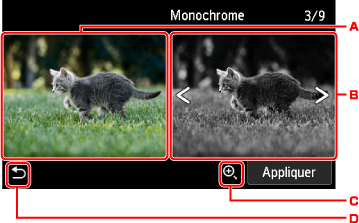
Sélectionnez un filtre.
-
La photo sélectionnée s'affiche.
-
L'image filtrée s'affiche. Faites défiler l'écran horizontalement pour sélectionner le filtre.
-
Sélectionnez pour zoomer sur la photo sélectionnée et l'image filtrée.
-
Sélectionnez pour revenir à l'écran de sélection des photos.
-
-
Définissez les paramètres selon vos besoins.
Sélectionnez Copies pour afficher l'écran sur lequel spécifier le nombre de copies.
Pour en savoir plus sur les paramètres autres que Copies :
-
Touchez le bouton Couleur (Color).
L'imprimante commence à imprimer.
Remarque
-
Appuyez sur le bouton Arrêt (Stop) pour annuler l'impression.
-
Sélectionnez Imprimer plus pour ajouter la tâche d'impression pendant l'impression.
-
L'image filtrée ne peut pas être enregistrée sur la carte mémoire.
