
Valokuvan tulostaminen rajauksella
Voit ensin muokata kosketusnäytössä näkyvää valokuvaa rajaamalla sitä ja tulostaa sitten valokuvan.
-
Valitse ALKUUN-näytössä
 Tulosta (Print).
 -
Valitse
 Muisti-kortti (Memory card).
Muistikorttitulostuksen valikot tulevat näkyviin.
-
Valitse
 Rajaustulostus (Trimming print).
 -
Aseta muistikortti korttipaikkaan.
Valokuvan valintanäyttö avautuu.
 Huomautus
-
Jos asetat muistikortin ennen muistikorttitulostuksen valikoiden avaamista, näkyviin tulee Valitse valokuvatul. (Select photo print) -kohdan valokuvan valintanäyttö.
Avaa ALKUUN-näyttö koskettamalla ALKU (HOME)-painiketta.
-
Jos muistikorttiin ei ole tallennettu tulostettavia valokuvia, ilmoitus Tuettuja tietotyyppejä ei ole tallennettu. (Data of supported types are not saved.) tulee näkyviin kosketusnäyttöön.
-
Jos muistikorttiin on tallennettu yli 2 000 valokuvatietoa, valokuvatiedot jaetaan automaattisesti 2 000 valokuvan ryhmiin käänteisessä aikajärjestyksessä (viimeisen muokkauspäivämäärän mukaan). Tarkista kosketusnäytössä näkyvä ilmoitus ja valitse sitten OK.
-
-
Valitse valokuva, jonka haluat tulostaa.
Huomautus-
Muut vaihtoehdot
-
-
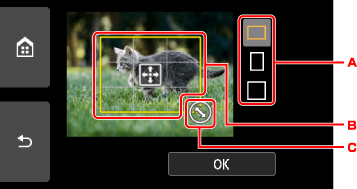
Rajaa tulostusalue.
-
Valitsemalla tätä voit muuttaa rajauskehyksen kuvasuhdetta.
-
Määritä rajauskehyksen sijainti vetämällä.
-
Määritä rajauskehyksen koko vetämällä.
-
-
Määritä asetukset tarvittaessa.
Avaa kopiomäärän asetusnäyttö valitsemalla Kopiot (Copies).
Lisätietoja muista kuin Kopiot (Copies)-näytön asetuskohteista on kohdassa
-
Kosketa Väri (Color)-painiketta.
Tulostin käynnistää tulostuksen.
Huomautus
-
Voit peruuttaa tulostuksen koskettamalla Pysäytä (Stop)-painiketta.
-
Voit lisätä tulostustyön tulostuksen aikana valitsemalla Tulosta lisää (Print more).
-
Rajattua kuvaa ei voi tallentaa takaisin muistikorttiin.
