
通过将智能手机放置在打印机上进行扫描
打印机支持NFC(即近距离通信,一种小范围的无线通讯技术)。
将启用了NFC的Android智能手机或平板电脑放置在打印机操作面板的NFC标记上,可以扫描位于打印机稿台玻璃上的项目。
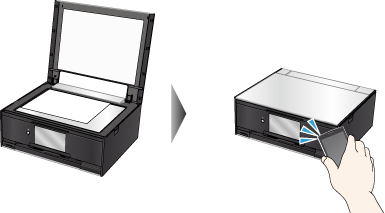
使用NFC之前
下载并安装“Canon PRINT Inkjet/SELPHY”。
请从Google Play免费下载。
激活智能手机的NFC功能。 有关详细资料,请参见智能手机的说明手册。
 重要事项
重要事项
-
根据国家或地区的不同,此功能可能不可用。
-
驱动程序可以免费下载;但是,互联网连接需要支付费用。
使用NFC扫描
开始扫描前,请确保智能手机上已安装Canon PRINT Inkjet/SELPHY。
-
启动Canon PRINT Inkjet/SELPHY。
 注释
注释- 第一次启动Canon PRINT Inkjet/SELPHY时,会出现提示注册打印机的信息。 使用NFC扫描时,不需要注册打印机。 点击智能手机的屏幕中心关闭信息。
-
选择扫描。
-
确保Canon PRINT Inkjet/SELPHY屏幕上显示NFC标记,并将智能手机放置在打印机的NFC标记上。
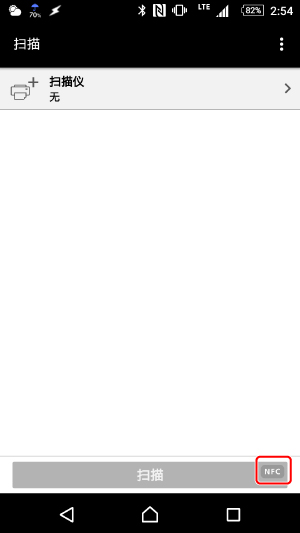
智能手机会自动连接到打印机,打印机将开始扫描。
扫描完成后,扫描数据会转发至智能手机。
重要事项
-
如果扫描未开始,请更改放置智能手机的位置。
-
如果Canon PRINT Inkjet/SELPHY屏幕上未显示NFC标记,请检查智能手机的NFC设置并激活NFC功能。
注释
- Canon PRINT Inkjet/SELPHY上显示菜单屏幕或注册屏幕时,将智能手机放置在打印机的NFC标记上,打印机将注册到Canon PRINT Inkjet/SELPHY。
