
Skenēto datu pārsūtīšana uz datoru, izmantojot darbības paneli
Pirms nosūtāt skenētos datus uz datoru, pārbaudiet zemāk minēto:
-
MP Drivers ir instalēti. (Windows)
Ja MP Drivers vēl nav instalēti, instalējiet MP Drivers, izmantojot uzstādīšanas kompaktdisku, vai instalējiet tos no Canon tīmekļa vietnes.
-
Skenera draiveris ir instalēts. (Mac OS)
Ja skenera draiveris vēl nav instalēts, instalējiet skenera draiveri no Canon tīmekļa vietnes.
-
Printeris ir pareizi savienots ar datoru.
Pārliecinieties, ka printeris ir pareizi savienots ar datoru.
Printera darbības laikā, kā arī tad, ja dators ir miega vai gaidstāves režīmā, nepievienojiet un neatvienojiet USB kabeli.
Ja veicat skenēšanu, izmantojot tīkla savienojumu, pārliecinieties, ka ir norādīti visi nepieciešamie iestatījumi.
-
Operētājsistēmā Windows:
-
Operētājsistēmā Mac OS:
-
-
Utilītā Canon IJ Scan Utility ir norādīts galamērķis un faila nosaukums.
Utilītā Canon IJ Scan Utility varat norādīt galamērķi un faila nosaukumu. Plašāka informācija par Canon IJ Scan Utility iestatījumiem:
-
Operētājsistēmā Windows:
-
Operētājsistēmā Mac OS:
Operētājsistēmai Mac OS X 10.11, palaižot Canon IJ Scan Utility, ir nepieciešams pārsūtīt skenēto informāciju uz jūsu datoru.
-
Lai skenētos datus pārsūtītu uz datoru, veiciet tālāk norādītās darbības.
-
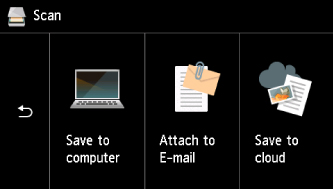
Ekrānā Sākums atlasiet
 Skenēt (Scan).
Tiek parādīts ekrāns, lai izvēlētos, kur saglabāt datus.
-
Atlasiet
 Saglabāt datorā (Save to computer).
 -
Atlasiet datoru, lai pārsūtītu skenētos datus.
Atlasiet Lokāli (USB) (Local (USB)), ja savienojums ar datoru izveidots, izmantojot USB kabeli, vai atlasiet datoru, lai skenētos datus pārsūtītu uz datoru, kuram savienojums izveidots, izmantojot tīklu.
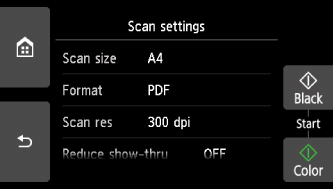
Tiek parādīts skenēšanas gaidstāves ekrāns.
 Piezīme
-
Ja pārsūtāt skenētos datus uz datoru, izmantojot WSD (vienu no tīkla protokoliem, kas tiek atbalstīts operētājsistēmā Windows), ekrāna Ierīces iestatījumi (Device settings) sadaļas LAN iestatījumi (LAN settings) cilnes Vispārīgi iestatījumi (Common settings) sadaļā WSD iestatīšana (WSD setting) iestatījumam WSD skenēšana no šīs ierīces (WSD scan from this device) atlasiet opciju Iespējot (Enable).
Ja atlasāt Meklēt vēlreiz (Search again), printeris vēlreiz sāk meklēt pievienotus datorus.
-
Utilītā Canon IJ Scan Utility laicīgi ir norādīts galamērķis un faila nosaukums.
-
Operētājsistēmā Windows:
-
Operētājsistēmā Mac OS:
-
-
-
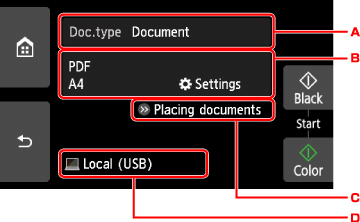
Norādiet nepieciešamos iestatījumus.
-
Atlasiet dokumenta veidu.
Piezīme- Ja pārsūtāt skenētos datus uz datoru, kas tika meklēts, izmantojot WSD, nevar atlasīt dokumenta veidu.
- Aut. skenēšana (Auto scan)
-
Printeris automātiski nosaka oriģinālu veidu, un attēls tiek pārsūtīts, izmantojot optimizētu lielumu, izšķirtspēju un datu formātu.
 Svarīgi!
-
Ievietojiet oriģinālus atbilstoši to veidam; pretējā gadījumā oriģinālu skenēšana var nenotikt pareizi.
Plašāka informācija par oriģinālu novietošanu:
-
Var skenēt šādus elementus:
fotoattēli, pastkartes, vizītkartes, žurnāli, avīzes, dokumenti, BD/DVD/CD diski.
-
Šādi elementi var tikt ieskenēti nepareizi:
-
A4 izmēra fotoattēli;
-
Dokumenti, kuru izmērs ir mazāks par 127 x 178 mm (5 x 7 collu), piemēram, brošētas grāmatas ar nogrieztu iesējumu
-
oriģināli uz plāna balta papīra;
-
oriģināli, kuri ir gari un šauri, piemēram, panorāmas fotoattēli.
-
-
- Dokuments (Document)
- Skenē uz planšetes stikla esošo oriģinālu kā dokumenta datus, izmantojot sadaļā Sken. iestat. (Scan settings) norādītos iestatījumus.
- Foto (Photo)
- Skenē uz planšetes stikla esošo oriģinālu kā fotoattēla datus, izmantojot sadaļā Sken. iestat. (Scan settings) norādītos iestatījumus.
-
Parāda ekrānu Sken. iestat. (Scan settings).
Plašāka informācija par iestatījuma elementiem:
-
Parāda informāciju par oriģināla ievietošanu.
-
Parāda galamērķa atlases ekrānu.
-
-
Nospiediet pogu Krāsains (Color), lai veiktu krāsainu skenēšanu, vai pogu Melns (Black), lai veiktu melnbaltu skenēšanu.
Piezīme-
Ja pārsūtāt skenētos datus uz datoru, izmantojot WSD, nospiediet pogu Krāsains (Color).
-
Ja skenēšanas iestatījumu ekrānā elementam Formāts (Format) ir atlasīts iestatījums JPEG vai TIFF:
Printeris sāk skenēšanu, un skenētie dati tiek pārsūtīti uz datoru.
-
Ja skenēšanas iestatījumu ekrānā elementam Formāts (Format) tiek atlasīts iestatījums PDF vai Kompakts PDF (Compact PDF):
Kad skenēšana ir pabeigta, tiek parādīts apstiprinājuma ekrāns ar jautājumu, vai vēlaties turpināt skenēšanu.
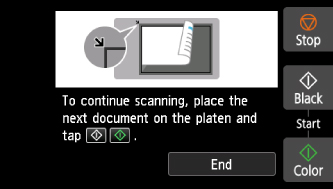
Ja turpināt skenēšanu, novietojiet oriģinālu uz planšetes stikla un sāciet skenēšanu.
Ja skenēšanu vēlaties turpināt, pieskarieties Beigt (End). Skenētie dati tiek pārsūtīti uz datoru.
Skenētie dati tiek pārsūtīti uz datoru atbilstoši lietojumprogrammā Canon IJ Scan Utility norādītajiem iestatījumiem.
Kad skenēšana ir pabeigta, noņemiet oriģinālu no planšetes stikla.
Svarīgi!-
Ja skenēšanas rezultāti, izmantojot funkciju Aut. skenēšana (Auto scan), nav apmierinoši, 5. darbībā atlasiet dokumenta veidu vai izmēru atbilstoši oriģinālam.
-
Ja tiek atvērts programmas atlases ekrāns (Windows):
Nospiežot pogu Krāsains (Color) vai Melns (Black), iespējams, tiks parādīts programmas atlases ekrāns. Šādā gadījumā atlasiet Canon IJ Scan Utility un noklikšķiniet uz Labi (OK).
Ja vēlaties skenēt oriģinālus, izmantojot papildu iestatījumus, vai rediģēt vai drukāt skenētos attēlus:
Ja oriģināli tiek skenēti no datora, izmantojot My Image Garden, lietojumprogrammā My Image Garden varat rediģēt skenētos attēlus, piemēram, optimizēt vai apgriezt tos.
Turklāt, izmantojot saderīgu lietojumprogrammatūru, varat saglabāt vai drukāt ieskenētos datus, lietojot tos visefektīvākajā veidā.
-
Operētājsistēmā Windows:
-
Operētājsistēmā Mac OS:
Piezīme
-
Operētājsistēmā Windows:
-
Lai skenētu oriģinālus, izmantojot šo printeri, varat izmantot ar WIA saderīgu lietojumprogrammatūru.
Detalizēta informācija:
-
Ja vēlaties pārveidot skenēto dokumentu par tekstu:
-
