
 Neizdodas turpināt tālāk par ekrānu Printera pievienošana/ekrānu Kabeļa pievienošana

Ja neizdodas turpināt tālāk par ekrānu Printera pievienošana (Printer Connection) vai ekrānu Kabeļa pievienošana (Connect Cable), pārbaudiet tālāk minēto.
-
1. pārbaude. Pārliecinieties, vai USB kabelis ir cieši pievienots printerim un datoram.
Savienojiet printeri un datoru, izmantojot USB kabeli, kā parādīts ilustrācijā. USB ports atrodas printera aizmugurē.
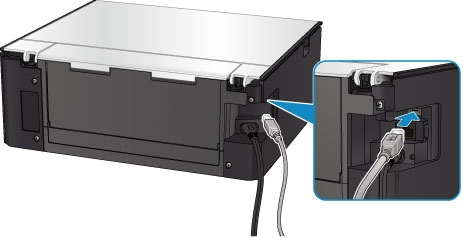
Pārbaudiet iepriekš minēto tikai tad, ja neizdodas turpināt tālāk par ekrānu Printera pievienošana (Printer Connection).
-
2. pārbaude. Izpildiet tālāk aprakstīto procedūru, lai vēlreiz savienotu printeri un datoru.
 Svarīgi!
-
Operētājsistēmā Mac OS pārliecinieties, ka ikona ekrāna Printeri un skeneri (Printers & Scanners) apakšējā kreisajā pusē ir bloķēta (ekrāns Drukāt un skenēt (Print & Scan) operētājsistēmā Mac OS X v10.8).
Ja tiek parādīta ikona
 (bloķēts), noklikšķiniet uz ikonas, lai atbloķētu. (Lai atbloķētu, ir nepieciešams administratora vārds un parole.)
-
Izslēdziet printeri.
-
Atvienojiet USB kabeli no printera un datora un pievienojiet to vēlreiz.
-
Ieslēdziet printeri.
-
-
3. pārbaude. Ja nevarat novērst problēmu, veicot turpmāk aprakstītās darbības, atkārtoti instalējiet MP Drivers.
-
Operētājsistēmā Windows:
-
Noklikšķiniet uz Atcelt (Cancel).
-
Ja tiek parādīts ekrāns Instalēšanas kļūme (Installation Failure):
-
Noklikšķiniet uz Sākt no jauna (Start Over).
-
Noklikšķiniet uz Iziet (Exit) ekrānā Sākt uzstādīšanu (Start Setup) un pabeidziet iestatīšanu.
-
-
Ja tiek parādīts ekrāns Savienojuma izveide neizdevās. (Connection failed.):
-
Noklikšķiniet uz Tālāk (Next).
-
Parādītajā ekrānā noklikšķiniet uz Tālāk (Next).
-
Noklikšķiniet uz Atpakaļ uz sākumu (Back to Top) ekrānā Atlasiet printeri (Select Printer).
-
Noklikšķiniet uz Iziet (Exit) ekrānā Sākt uzstādīšanu (Start Setup) un pabeidziet iestatīšanu.
-
-
Izslēdziet printeri.
-
Restartējiet datoru.
-
Pārliecinieties, vai ir aizvērta visa lietojumprogrammatūra.
-
Atkārtojiet iestatīšanu saskaņā ar norādījumiem Canon tīmekļa vietnē.
 Piezīme
- Jūs varat izmantot uzstādīšanas kompaktdisku, lai atkārtotu iestatīšanu.
-
-
Operētājsistēmā Mac OS:
-
Noklikšķiniet uz Tālāk (Next).
-
Ja parādās ekrāns Instalēšanas kļūme (Installation Failure), attēlotajā ekrānā noklikšķiniet uz Iziet (Exit) un pabeidziet iestatīšanu.
-
Ja tiek parādīts ekrāns Savienojuma izveide neizdevās. (Connection failed.):
-
Noklikšķiniet uz Tālāk (Next).
-
Parādītajā ekrānā noklikšķiniet uz Tālāk (Next).
-
Noklikšķiniet uz Atpakaļ uz sākumu (Back to Top) ekrānā Atlasiet printeri (Select Printer).
-
Noklikšķiniet uz Iziet (Exit) ekrānā Sākt uzstādīšanu (Start Setup) un pabeidziet iestatīšanu.
-
-
Izslēdziet printeri.
-
Restartējiet datoru.
-
Pārliecinieties, vai ir aizvērta visa lietojumprogrammatūra.
-
Atkārtojiet iestatīšanu saskaņā ar norādījumiem Canon tīmekļa vietnē.
-
-
