
本製品にスマートフォンをかざして、かんたん印刷
本製品は、近距離無線通信規格のNFC(Near Field Communication)に対応しています。
NFCを搭載しているAndroidスマートフォンやタブレットを本製品の操作パネルにあるNFCマークにかざすと、スマートフォンやタブレットに保存してある写真や文書を印刷できます。
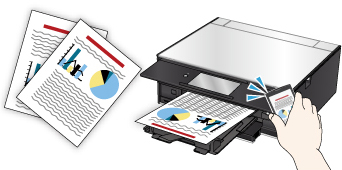
本製品でNFC機能を使用する前に
「Canon PRINT Inkjet/SELPHY」をダウンロードしてインストールしてください。
Google Playから無料でダウンロードできます。
お使いのスマートフォンを、NFCが使用できる設定にしてください。詳しくはお使いのスマートフォンの取扱説明書をご覧ください。
 重要
重要
-
お住まいの国や地域によっては、ご利用になれない場合があります。
-
アプリケーションソフトは無料でダウンロードできますが、インターネットへの接続料金はお客様のご負担となります。
NFC機能で印刷してみよう
印刷を開始する前に、Canon PRINT Inkjet/SELPHYがご使用のスマートフォンにインストールされていることを確認してください。
-
Canon PRINT Inkjet/SELPHYを起動する
 参考
参考- Canon PRINT Inkjet/SELPHYの初回起動時はプリンターの登録を促すメッセージが表示されます。NFC機能で印刷する場合は、プリンターの登録は必要ありません。画面中央をタップしてメッセージを閉じてください。
-
[写真印刷]または[文書印刷]を選ぶ
文書を印刷するときに、[データ変換サービス]の案内が表示された場合は、OKをタップしてください。文書のレイアウトが崩れない形式にデータが変換されます。
重要-
データ変換サービスを利用するときは、スマートフォンがインターネットに接続されている必要があります。インターネットへの接続料金はお客様のご負担となります。
-
-
印刷したい写真や文書を選択する
-
NFCマークがCanon PRINT Inkjet/SELPHYの画面に表示されていることを確認し、スマートフォンを本製品のNFCマークにかざす
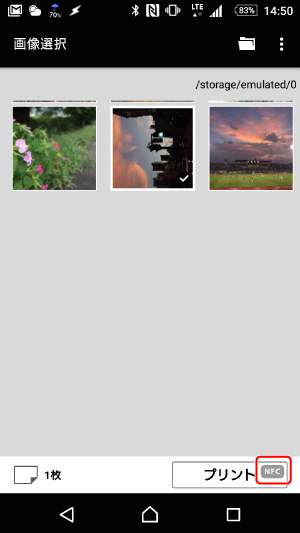
スマートフォンが本製品と自動で接続し、印刷が開始されます。
重要
-
印刷が開始されない場合は、スマートフォンをかざす位置をずらしてください。
-
NFCマークがCanon PRINT Inkjet/SELPHYの画面に表示されていないときは、スマートフォンの設定を確認し、NFCを使用できる設定にしてください。
参考
- Canon PRINT Inkjet/SELPHYのメニュー画面やプリンターの登録画面が表示されているときにスマートフォンをかざすと、プリンターを登録できます。
