
Stampa posizionando lo smartphone sulla stampante
La stampante supporta NFC (Near Field Communication), una tecnologia di comunicazione wireless a corto raggio.
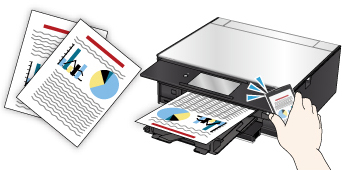
Posizionando uno smartphone o un tablet Android compatibile con NFC sopra il segno NFC sul pannello dei comandi della stampante, sarà possibile stampare foto e documenti salvati sullo smartphone o sul tablet.
Prima di utilizzare NFC
Scaricare e installare "Canon PRINT Inkjet/SELPHY".
Scaricare gratuitamente da Google Play.
Attiva la funzione NFC dello smartphone. Per ulteriori informazioni, vedere il manuale di istruzioni dello smartphone.
 Importante
-
Potrebbe non essere disponibile a seconda del paese o della regione.
-
L'applicazione può essere scaricata gratuitamente. Tuttavia, i costi di accesso Internet sono a carico dell'utente.
Stampa con NFC
Prima di avviare la stampa, assicurarsi che Canon PRINT Inkjet/SELPHY sia installato sullo smartphone.
-
Avviare Canon PRINT Inkjet/SELPHY.
 Nota
Nota- Quando si avvia Canon PRINT Inkjet/SELPHY, viene visualizzati il messaggio in cui si richiede di registrare la stampante. Per la stampa con NFC, la registrazione della stampante non è necessaria. Toccare il centro della schermata sullo smartphone per chiudere il messaggio.
-
Selezionare Stampa foto (Photo Print) o Stampa documento (Document Print).
Se viene visualizzato Servizio di conversione dei dati (Data Conversion Service) durante la stampa di un documento, toccando OK viene convertito il formato per mantenere il layout.
Importante-
Lo smartphone o il tablet devono essere connessi a Internet per utilizzare il servizio di conversione dei dati. Tuttavia, i costi di accesso Internet sono a carico dell'utente.
-
-
Selezionare la foto o il documento da stampare.
-
Assicurarsi che il segno NFC sia visualizzato nella schermata di Canon PRINT Inkjet/SELPHY e posizionare lo smartphone sul segno NFC sulla stampante.
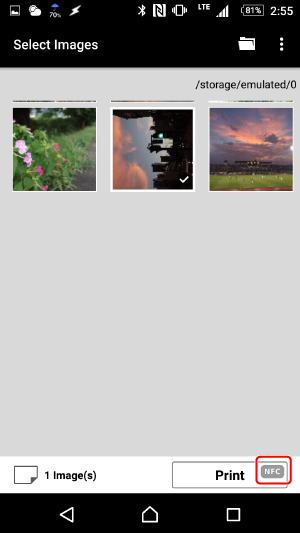
Lo smartphone è collegato automaticamente alla stampante e la stampante avvia la stampa.
Importante
-
Se la stampa non viene avviata, spostare lo smartphone sopra un altro punto.
-
Se il segno NFC non è visualizzato nella schermata di Canon PRINT Inkjet/SELPHY, controllare l'impostazione NFC dello smartphone e attivare la funzione NFC.
Nota
- Se si posiziona lo smartphone sul segno NFC sulla stampante quando la schermata del menu o la schermata di registrazione viene visualizzata su Canon PRINT Inkjet/SELPHY, la stampante viene registrata in Canon PRINT Inkjet/SELPHY.
