
Fényképek nyomtatása szűrővel, például az Egyszínű vagy a Szépia szűrővel
A fényképeket kinyomtathatja szűrővel, például az Egyszínű vagy a Szépia szűrővel.
-
Válassza a KEZDŐLAP képernyő
 Nyomtatás (Print) elemét.
 -
Válassza a
 Memória-kártyáról (From mem. card) elemet.
Megjelennek a memóriakártya-nyomtatási menük.
-
Válassza a
 Nyomtatás kreatív szűrőkkel (Print with creative filters) elemet.
 -
Helyezze be a memóriakártyát a kártyanyílásba.
Megjelenik a fénykép-kiválasztási képernyő.
 Megjegyzés
-
Ha a memóriakártyát a memóriakártya-nyomtatási menük megjelenítése előtt helyezi be, megjelenik a Fotó nyomtatása (Select photo print) képernyő fénykép-kiválasztási képernyője.
A KEZDŐLAP képernyő megjelenítéséhez érintse meg a KEZDŐLAP (HOME) gombot.
-
Ha a memóriakártyán nincsenek kinyomtatható fényképadatok, az érintőképernyőn megjelenik a Támogatott típusú adatok nincsenek mentve. (Data of supported types are not saved.) üzenet.
-
Ha a memóriakártyán 2000-nél több fénykép található, a fényképek automatikusan 2000 db-ot tartalmazó csoportokra lesznek osztva fordított időrendben (a módosítás dátuma szerint). Olvassa el az érintőképernyőn megjelenő hibaüzenetet, és válassza az OK elemet.
-
-
Válassza ki a nyomtatni kívánt fényképet.
Megjegyzés-
További beállítások
-
-
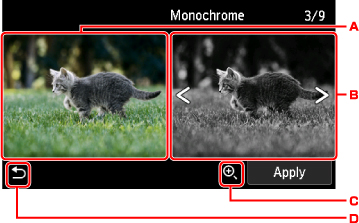
Válasszon egy szűrőt.
-
Itt jelenik meg a kijelölt fénykép.
-
Itt jelenik meg a szűrt kép. Pöccintsen vízszintesen a szűrő kiválasztásához.
-
Koppintson rá a kijelölt fénykép és a szűrt kép felnagyításához.
-
Koppintson rá a fényképválasztási képernyőhöz való visszatéréshez.
-
-
Adja meg a kívánt beállításokat.
A Pldány (Copies) elemre történő koppintással megjelenítheti a nyomtatási példányszám megadására szolgáló képernyőt.
A Pldány (Copies) lehetőségtől eltérő beállítások:
-
Érintse meg a Színes (Color) gombot.
A nyomtató elkezdi a nyomtatást.
Megjegyzés
-
A nyomtatás megszakításához érintse meg a Stop gombot.
-
Nyomtatási feladatot nyomtatás közben a Továbbnyomt. (Print more) elemre koppintva adhat hozzá.
-
A szűrt képet nem lehet a memóriakártyára menteni.
