
Impression facile en plaçant votre smartphone au-dessus de l'imprimante
L'imprimante prend en charge la fonction NFC (Near Field Communication), technologie de communication sans fil à courte portée.
En plaçant un smartphone ou une tablette Android compatible NFC au dessus du logo NFC sur le panneau de contrôle de l'imprimante, vous pouvez imprimer des photos et des documents enregistrés sur votre tablette ou votre smartphone.
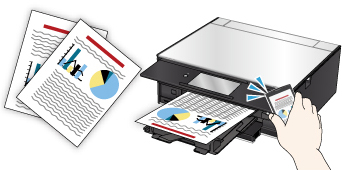
Avant d'utiliser NFC
Téléchargez et installez « Canon PRINT Inkjet/SELPHY ».
Téléchargement gratuit à partir de Google Play.
Active la fonction NFC de votre smartphone. Pour plus d'informations, consultez le manuel fourni avec votre smartphone.
 Important
-
Peut être non disponible selon les pays.
-
L'application peut être téléchargée gratuitement. Néanmoins, des frais de connexion à Internet sont applicables.
Impression avec NFC
Avant de démarrer l'impression, assurez-vous que « Canon PRINT Inkjet/SELPHY » est installé sur votre smartphone.
-
Démarrez Canon PRINT Inkjet/SELPHY.
 Remarque
- Lors du lancement initial de Canon PRINT Inkjet/SELPHY, un message vous invitant à enregistrer l'imprimante s'affiche. Pour pouvoir imprimer avec la fonction NFC, l'enregistrement de l'imprimante n'est pas nécessaire. Touchez le centre de l'écran de votre smartphone pour fermer le message.
-
Sélectionnez Impression photo ou Impression document.
Si Service de conversion de données s'affiche pendant l'impression d'un document, le fait de toucher OK permet de convertir le format de manière à conserver la mise en page.
Important-
Votre smartphone ou votre tablette doit être connecté à Internet pour utiliser le service de conversion de données ; toutefois, les frais de connexion à Internet vous incombent.
-
-
Sélectionnez une photo ou un document que vous souhaitez imprimer.
-
Assurez-vous que le symbole NFC est affiché à l'écran de Canon PRINT Inkjet/SELPHY et placez le smartphone sur le symbole NFC de l'imprimante.
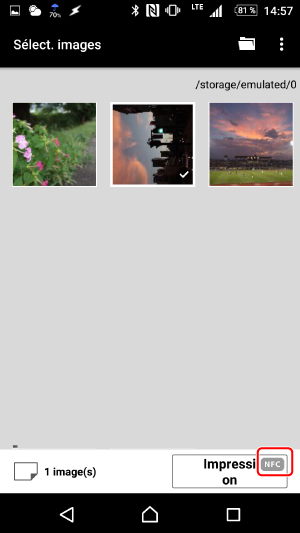
Le smartphone est connecté automatiquement à l'imprimante et l'imprimante lance l'impression.
Important
-
Si l'impression ne démarre pas, modifiez la position du smartphone.
-
Si le symbole NFC n'est pas affiché à l'écran de l'Canon PRINT Inkjet/SELPHY, vérifiez le paramètre NFC de votre smartphone et activez la fonction NFC.
Remarque
- En plaçant votre smartphone au-dessus du symbole NFC de l'imprimante lorsque l'écran du menu ou l'écran d'enregistrement s'affiche sur Canon PRINT Inkjet/SELPHY, l'imprimante est enregistrée sur Canon PRINT Inkjet/SELPHY.
