
Fotode printimine filtriga, nt mustvalge või seepia
Saate printida foto filtriga, nagu mustvalge või seepia.
-
Valige avakuval suvand
 Prindi (Print).
 -
Valige
 Mälu-kaardilt (From mem. card).
Kuvatakse mälukaardi printimismenüüd.
-
Valige
 Loominguliste filtritega printimine (Print with creative filters).
 -
Sisestage mälukaart kaardipessa.
Kuvatakse foto valiku kuva.
 Märkus
-
Kui sisestate mälukaardi enne mälukaardi prindimenüüde kuvamist, avatakse jaotises Vali foto printimine (Select photo print) foto valimise kuva.
Avaekraani kuvamiseks puudutage nuppu AVAEKRAAN (HOME).
-
Kui mälukaardile ei ole salvestatud prinditavaid fotosid, kuvatakse puute-ekraanil teade Toetatavate tüüpide andmeid ei salvestata. (Data of supported types are not saved.).
-
Kui mälukaardile salvestatakse üle 2000 foto, siis jagatakse pildid automaatselt tagurpidi kronoloogilises järjekorras 2000 foto kaupa rühmadesse (viimase muutmise kuupäeva järgi). Vaadake puuteekraanil kuvatavat teadet ja valige OK.
-
-
Valige foto, mille soovite printida.
Märkus-
Muud valikud
-
-
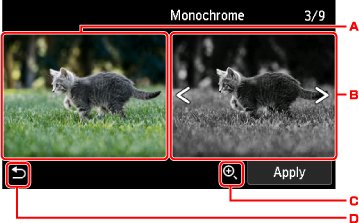
Valige filter.
-
Kuvatakse valitud foto.
-
Kuvatakse filtreeritud pilt. Nipsake filtri valimiseks horisontaalselt.
-
Koputage, et suumida sisse nii valitud fotol kui ka filtreeritud pildil.
-
Koputage foto valimise kuvale naasmiseks.
-
-
Valige vajalikud määrangud.
Koputage koopiate arvu määramiseks nupul Koopiad (Copies).
Muude sätteüksuste kui Koopiad (Copies) puhul
-
Puudutage nuppu Värv (Color).
Printer alustab printimist.
Märkus
-
Printimise katkestamiseks puudutage nuppu Stop.
-
Printimise ajal prinditöö lisamiseks koputage suvandil Prindi veel (Print more).
-
Filtreeritud pilti ei saa uuesti mälukaardile salvestada.
