
Зареждане според употребата
Заредете оригинала в правилната позиция в зависимост от функцията, която ще се използва. Ако не поставите правилно оригинала, може да не се сканира правилно.
Зареждане на оригинал, така че да е подравнен със знака за подравняване 
- Поставяне на оригинали за копиране
-
В Сканир. (Scan)
- изберете Автом. Сканиране (Auto scan) за Тип док. (Doc.type) за сканиране на текстови документи, списания или вестници
- изберете Документ (Document) или Снимка (Photo) за Тип док. (Doc.type) и укажете стандартен размер (A4, Letter и др.) за Разм. ск. (Scan size) за сканиране на оригинали
-
С помощта на софтуерно приложение на компютър,
- сканиране на текстови документи, списания или вестници
- изберете стандартен размер (A4, Letter и т.н.) за сканиране на оригинали
Поставете оригинала СЪС СТРАНАТА ЗА СКАНИРАНЕ НАДОЛУ върху стъклото на скенера и го подравнете със знака за подравняване . Части от документа, поставени върху областта с диагонални ивици, не могат да се сканират.
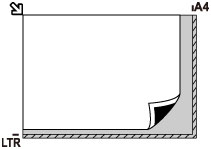
 Важно
Важно
-
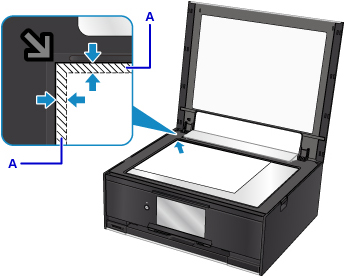
Принтерът не може да сканира защрихованата област (A) (1 мм (0,04 инча) от краищата на стъклото на скенера).
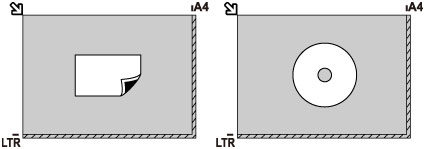
Поставяне само на един оригинал в центъра на стъклото на скенера
- Сканиране само на един диск в Етикет на диск (Disc label) на менюто за копиране
- Сканиране само на една отпечатана снимка във Копиране на снимки (Photo copy)
-
В Сканир. (Scan)
- изберете Автом. Сканиране (Auto scan) за Тип док. (Doc.type) за сканиране на една отпечатана снимка, пощенска картичка, визитка или диск (BD/DVD/CD)
- изберете Снимка (Photo) за Тип док. (Doc.type) и укажете Автом. Сканиране (Auto scan) за Разм. ск. (Scan size) за сканиране на оригинал
Поставете оригинала СЪС СТРАНАТА ЗА СКАНИРАНЕ НАДОЛУ, като оставите разстояние от 1 см (0,4 инча) или повече между ръбовете (областта с диагонални ивици) на стъклото на скенера. Части от документа, поставени върху областта с диагонални ивици, не могат да се сканират.
Поставяне на два или повече оригинала върху стъклото на скенера
- Сканиране на две или повече отпечатани снимки във Копиране на снимки (Photo copy)
-
В Сканир. (Scan)
- изберете Автом. Сканиране (Auto scan) за Тип док. (Doc.type) за сканиране на две или повече отпечатани снимки, пощенски картички или визитки
- изберете Снимка (Photo) за Тип док. (Doc.type) и укажете Авт.скан.мн.файл. (Auto multi scan) за Разм. ск. (Scan size) за сканиране на два или повече оригинала
- Сканиране на две или повече отпечатани снимки, пощенски или визитни картички с помощта на софтуерно приложение на компютър
Поставяйте оригиналите СЪС СТРАНАТА ЗА СКАНИРАНЕ НАДОЛУ. Оставете разстояние от 1 см (0,4 инча) или повече между ръбовете (областта с диагонални ивици) на стъклото на скенера и оригиналите, както и между самите оригинали. Части от документа, поставени върху областта с диагонални ивици, не могат да се сканират.
Можете да поставяте до 12 елемента.
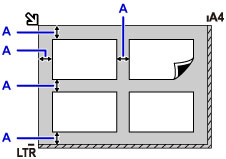
A: Повече от 1 см (0,4 инча)
 Забележка
- Функцията за корекция на наклона автоматично компенсира ъгли между оригиналите до около 10 градуса. Наклонените снимки с дължина 180 мм (7,1 инча) или повече не могат да се коригират.
- Снимки, които не са правоъгълни или са с неправилна форма (например изрязани снимки), е възможно да не се сканират правилно.
