
طباعة الصور الفوتوغرافية من جهاز كمبيوتر
يوضح هذا القسم كيفية طباعة الصور الفوتوغرافية باستخدام برنامج My Image Garden.
-
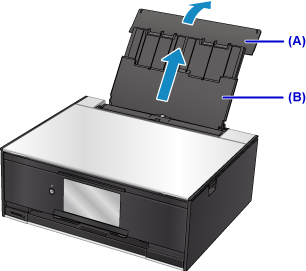
افتح غطاء الدرج الخلفي (A)، ثم اسحب دعامة الورق (B).
-
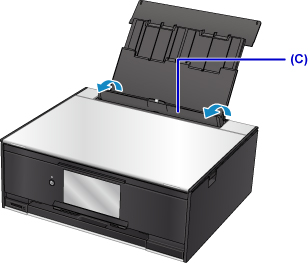
افتح غطاء فتحة التغذية (C).
-
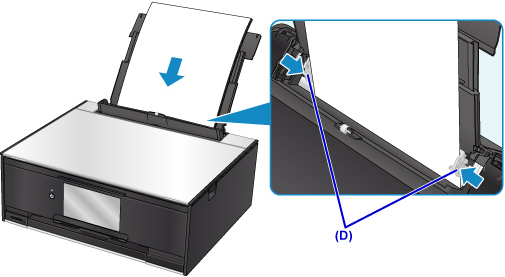
قم بتحميل الورق أفقيًا مع توجيه وجه الطباعة لأعلى.
-
قم بمحاذاة موجهي الورق (D) مع عرض الورق.
-
قم بإغلاق غطاء فتحة التغذية (E) برفق.
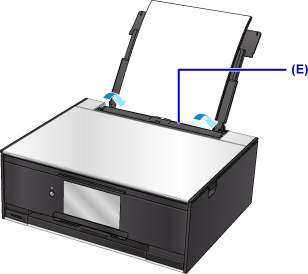
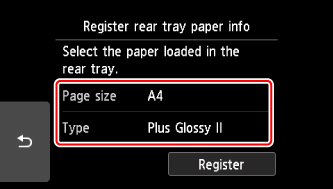
بعد إغلاق غطاء فتحة التغذية، يتم عرض شاشة تسجيل معلومات الورق الموجود في الدرج الخلفي على الشاشة باللمس.
-
حدد حجم الورق الذي تم تحميله في الدرج الخلفي ونوعه من Page size وType، ثم حدد Register.
-
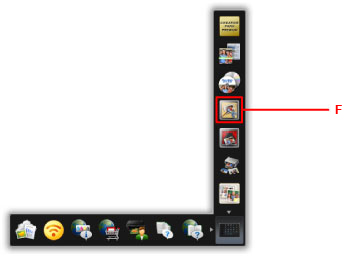
انقر فوق رمز My Image Garden (F) في Quick Menu.
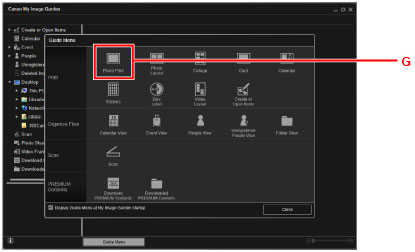
يتم عرض شاشة Guide Menu.
 ملاحظة
- تختلف أرقام الرموز المعروضة وأنواعها بناءً على المنطقة الخاصة بك والطابعة/الماسحة الضوئية المسجلة والتطبيقات المثبتة.
-
انقر فوق رمز Photo Print (G).
-
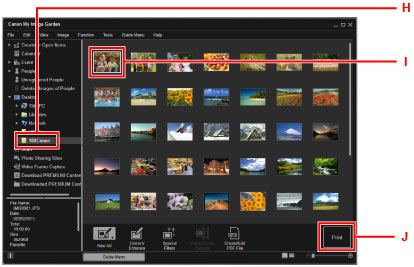
انقر فوق المجلد (H) الذي يحتوي على الصور الفوتوغرافية التي تريد طباعتها.
-
انقر فوق الصور الفوتوغرافية (I) التي تريد طباعتها.
بالنسبة لنظام Windows:
لتحديد صورتين أو أكثر في الوقت ذاته، انقر فوق الصور أثناء ضغط المفتاح Ctrl.
بالنسبة لنظام Mac OS:
لتحديد صورتين أو أكثر في الوقت ذاته، انقر فوق الصور أثناء الضغط على مفتاح الأوامر.
-
انقر فوق Print (J).
-
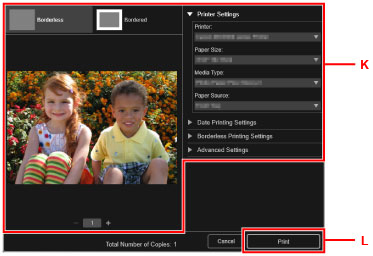
قم بتحديد عدد النسخ، واسم الجهاز الخاص بك، ونوع الوسائط، إلخ (K).
-
انقر فوق Print (L).
بالنسبة لنظام Mac OS:
عندما تظهر رسالة التأكيد، انقر فوق OK، ثم انقر فوق طباعة (Print).
سيتم فتح لوحة التشغيل كما سيتم سحب درج إخراج الورق للخارج تلقائيًا، وستبدأ الطباعة بعد ذلك.
ملاحظة
-
يتيح لك برنامج My Image Garden استخدام الصور الموجودة على جهاز الكمبيوتر، مثل الصور الملتقطة باستخدام الكاميرات الرقمية، بطرق متعددة.
-
بالنسبة لنظام التشغيل Windows:
-
بالنسبة لنظام التشغيل Mac OS:
-
