Làm sạch sâu Đầu in
Nếu chất lượng in không cải thiện bằng cách làm sạch tiêu chuẩn đầu in, hãy làm sạch sâu đầu in. Thao tác làm sạch sâu đầu in sẽ tiêu tốn mực hơn so với làm sạch tiêu chuẩn đầu in, vì vậy chỉ làm sạch sâu đầu in khi cần thiết.
Bạn cần chuẩn bị: một tờ giấy thường cỡ A4 hoặc Letter
-
Nạp một tờ giấy thường cỡ A4 hoặc Letter vào cát-xét.
-
Chọn
 (Thiết lập) trên màn hình TRANG CHỦ.
Màn hình menu thiết lập sẽ xuất hiện.
-
Chọn
 Bảo trì(Maintenance).
Màn hình Bảo trì(Maintenance) sẽ xuất hiện.
-
Chọn Làm sạch sâu(Deep Cleaning).
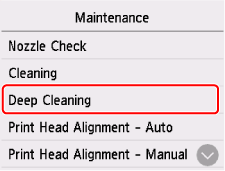
Màn hình xác nhận sẽ xuất hiện.
-
Chọn Có(Yes).
Máy in bắt đầu làm sạch sâu đầu in.
Không thực hiện bất kỳ thao tác nào khác cho đến khi máy in hoàn tất việc làm sạch sâu đầu in.
Màn hình xác nhận in mẫu hình sẽ xuất hiện.
-
Chọn Có(Yes).
Bảng thao tác mở, và khay giấy ra sẽ tự động kéo ra.
Máy sẽ in mẫu hình kiểm tra vòi phun.
-
Khi thông báo hoàn tất xuất hiện, chọn OK.
Nếu một màu cụ thể không được in chính xác, thay bình mực của màu đó.
Nếu sự cố vẫn tiếp diễn, hãy tắt nguồn và để máy in trong ít nhất 24 giờ mà không rút phích cắm điện, sau đó thực hiện lại làm sạch sâu.
Nếu vấn đề vẫn không được giải quyết, có thể đầu in đã bị hỏng. Liên hệ với Canon để yêu cầu sửa chữa.
