Tạo bản sao
Phần này mô tả quy trình cơ bản để thực hiện sao tiêu chuẩn.
-
Chọn
 Sao(Copy) trên màn hình TRANG CHỦ.
 -
Chọn
 Sao tiêu chuẩn(Standard copy).
Màn hình chờ sao hiển thị.
-
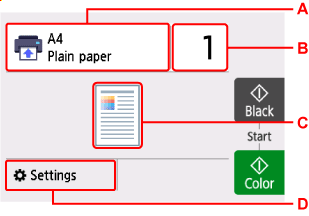
Chỉ định cài đặt nếu cần.
-
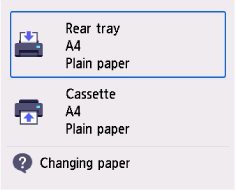
A: Chỉ định nguồn giấy.
-
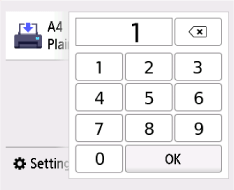
B: Chỉ định số bản in.
-
C: Bố cục sao sẽ hiển thị.
Chuyển bố cục từ
 (một mặt),
  (2 trên 1),
  (hai mặt).
 -
D: Hiển thị các mục cài đặt in.
Để tìm hiểu thêm về các mục cài đặt:
-
-
Gõ nhẹ vào Đen(Black) hoặc Màu(Color).
Máy in bắt đầu sao.
Lấy bản gốc trên màn quét ra sau khi quá trình sao hoàn tất.
 Quan trọng
-
Không mở nắp tài liệu hoặc lấy bản gốc ra khỏi màn quét cho đến khi quá trình quét hoàn tất.
-
Thêm công việc sao (Bảo lưu bản sao)
Bạn có thể thêm công việc sao khi đang in (Bảo lưu bản sao).
Thông báo hiển thị khi bạn có thể thêm công việc sao.
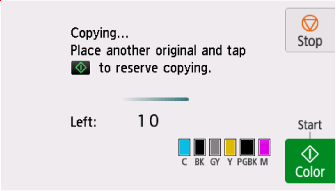
Nạp bản gốc trên màn quét và gõ nhẹ vào cùng nút (nút Màu(Color) hoặc nút Đen(Black)) như nút bạn đã gõ nhẹ vào trước đó.
 Lưu ý
Lưu ý
-
Khi đặt C.lg in(Print qlty) (chất lượng in) là Cao(High), bạn không thể thêm công việc sao vào.
-
Nếu bạn gõ nhẹ vào Dừng(Stop) khi đang thực hiện đặt trước công việc sao, màn hình để chọn phương thức hủy sao sẽ hiển thị. Nếu bạn chọn Hủy tất cả đặt trước(Cancel all reservations), bạn có thể hủy sao tất cả dữ liệu đã quét. Nếu bạn chọn Hủy đặt trước gần nhất(Cancel the last reservation), bạn có thể hủy công việc sao gần nhất.
-
Nếu bạn đặt một tài liệu có quá nhiều trang để thêm công việc sao, thông báo Không thể thêm công việc sao khác. Vui lòng chờ giây lát và thực hiện lại thao tác.(Cannot add more copy jobs. Please wait a while and try again.) có thể sẽ xuất hiện trên màn hình cảm ứng. Chọn OK và chờ một lát rồi thử sao lại.
-
Nếu Đặt trước công việc sao thất bại. Bắt đầu lại từ đầu.(Failed to reserve the copy job. Start over from the beginning.) xuất hiện trên màn hình cảm ứng khi quét, chọn OK và gõ nhẹ vào Dừng(Stop) để hủy sao. Sau đó, sao các tài liệu chưa sao xong.
