In lịch có ảnh
Bạn có thể tạo lịch gốc bằng cách thêm ảnh yêu thích của mình.
-
 Quan trọng
-
Đảm bảo đặt giấy theo hướng dọc.
-
-
Chọn
 In(Print) trên màn hình TRANG CHỦ.
 -
Chọn
 In từ thẻ nhớ(Print from memory card).
Menu in thẻ nhớ sẽ hiển thị.
-
Chọn
 In lịch(Calendar print).
 -
Lắp thẻ nhớ vào khe cắm thẻ.
Màn hình lựa chọn mẫu hình sẽ xuất hiện.
 Lưu ý
Lưu ý-
Khi bạn lắp thẻ nhớ trước khi hiển thị các menu in thẻ nhớ, màn hình lựa chọn ảnh trong Chọn in ảnh(Select photo print) sẽ hiển thị.
-
Nếu không có dữ liệu ảnh có thể in nào được lưu trên thẻ nhớ, Chưa lưu loại dữ liệu được hỗ trợ.(Saved data is not of a supported type.) sẽ hiển thị trên màn hình cảm ứng.
-
Nếu dữ liệu với hơn 2.000 ảnh được lưu trên thẻ nhớ, dữ liệu ảnh sẽ được tự động tách ra theo nhóm cho mỗi 2.000 ảnh theo thứ tự thời gian ngược lại (ngày sửa đổi gần nhất). Kiểm tra thông báo hiển thị trên màn hình cảm ứng và chọn OK.
-
-
Chọn mẫu hình bạn muốn in.
-
Chọn cỡ trang theo loại giấy bạn đã đặt.
Lưu ý-
Cỡ trang bạn có thể chọn sẽ khác nhau tùy theo mẫu lịch.
-
-
Chọn loại theo giấy bạn đặt.
Lưu ý-
Loại bạn có thể chọn sẽ khác nhau tùy theo cỡ trang.
-
-
Chọn ảnh bạn muốn in.
Lưu ý-
Tùy chọn khác
-
-
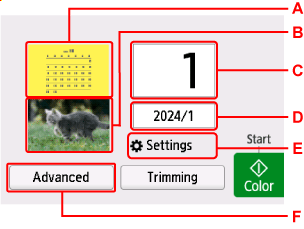
Chỉ định cài đặt nếu cần.
-
A: Chọn màu nền.
-
B: Chọn hướng của ảnh.
-
C: Màn hình để đặt số lượng bản in sẽ xuất hiện.
-
D: Màn hình để đặt năm và tháng in sẽ xuất hiện.
-
E: Chọn để hiển thị màn hình Cài đặt(Settings).
-
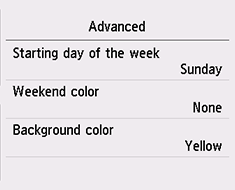
F: Chọn để hiển thị màn hình Nâng cao(Advanced).
Bạn có thể chỉ định các đặc điểm như ngày bắt đầu của tuần (Chủ Nhật hay Thứ Hai), các ngày lễ để áp dụng màu và màu nền.
-
-
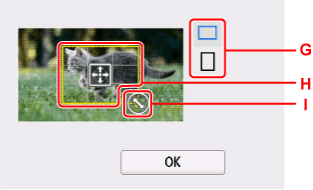
Chọn Cắt(Trimming) nếu cần cắt ảnh.
Màn hình chỉ định phạm vi cắt sẽ xuất hiện.
Cắt phạm vi bạn muốn in, rồi chọn OK.
-
G: Chọn để chuyển tỷ lệ khung hình của khung cắt.
-
H: Kéo để xác định vị trí khung cắt.
-
I: Kéo để đặt kích cỡ khung cắt.
Lưu ý-
Bạn có thể hủy thao tác cắt ngay cả sau khi đã xác định xong phạm vi cắt. Để hủy cắt, hãy chọn Hủy(Cancel) sau khi màn hình xác định phạm vi cắt xuất hiện lại.
-
-
-
Gõ nhẹ vào Màu(Color).
Máy in bắt đầu in.
