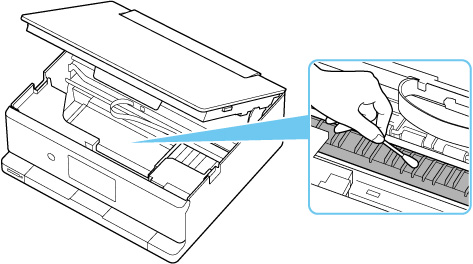
การทำความสะอาดภายในเครื่องพิมพ์ (การทำความสะอาดแผ่นด้านล่าง)
ขจัดรอยเปื้อนออกจากตัวเครื่องพิมพ์ด้านใน หากตัวเครื่องพิมพ์ด้านในสกปรก กระดาษที่พิมพ์ออกมาอาจสกปรกได้ ดังนั้นเราขอแนะนำให้คุณทำความสะอาดอย่างสม่ำเสมอ
สิ่งที่ต้องเตรียม: กระดาษธรรมดา A4 หรือ Letter หนึ่งแผ่น*
* ต้องใช้กระดาษแผ่นใหม่
-
เลือก
 (ตั้งค่า) บนหน้าจอหน้าแรก
หน้าจอเมนูการตั้งค่าจะปรากฏขึ้น
-
เลือก
 การบำรุงรักษา(Maintenance)
หน้าจอ การบำรุงรักษา(Maintenance) จะแสดงขึ้น
-
เลือก ทำความสะอาดก้น(Bottom Plate Cleaning)
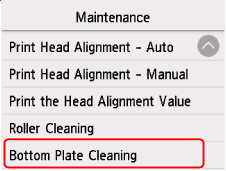
หน้าจอยืนยันจะปรากฏขึ้น
-
เลือก ใช่(Yes)
-
ทำตามข้อความเพื่อเอากระดาษออกจากกลักกระดาษ จากนั้นเลือก OK
-
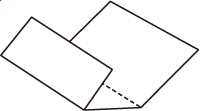
พับกระดาษธรรมดาขนาด A4 หรือ Letter หนึ่งแผ่นให้เหลือครึ่งหนึ่งตามแนวกว้าง จากนั้นให้คลี่กระดาษออก
-
พับด้านหนึ่งของกระดาษที่กางอยู่อีกครึ่งหนึ่งโดยจัดให้ขอบตรงกับรอยพับตรงกลาง แล้วคลี่กระดาษออก จากนั้นเลือก OK
-
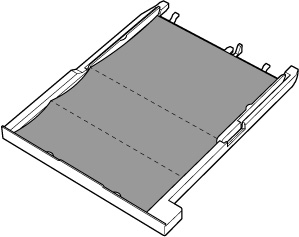
ป้อนเฉพาะกระดาษแผ่นนี้ในกลักกระดาษ โดยสันของรอยพับหันขึ้นและขอบของอีกครึ่งซึ่งไม่มีรอยพับหันไปทางด้านนอก
-
ติดตั้งฝาครอบกลักกระดาษ (A) และใส่กลักกระดาษเข้าไปในเครื่องพิมพ์
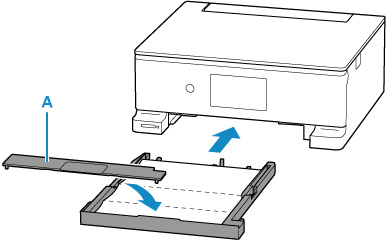
-
เลือก OK
แผงการทำงานเปิดอยู่ และเทรย์ออกกระดาษถูกดึงออกโดยอัตโนมัติ
กระดาษจะทำความสะอาดตัวเครื่องพิมพ์ด้านในเมื่อกระดาษถูกป้อนผ่านตัวเครื่องพิมพ์
ตรวจสอบส่วนที่พับของกระดาษที่ออกมา หากมีรอยเปื้อนหมึก ให้ทำความสะอาดแผ่นด้านล่างอีกครั้ง
-
เมื่อข้อความการทำเสร็จปรากฏขึ้น ให้เลือก OK
 หมายเหตุ
-
เมื่อทำความสะอาดแผ่นด้านล่างอีกครั้ง ควรใช้กระดาษแผ่นใหม่
-
หากยังไม่สามารถแก้ไขปัญหาได้หลังจากทำความสะอาดอีกครั้ง อาจเป็นเพราะส่วนที่ยื่นออกมาภายในเครื่องพิมพ์เปรอะเปื้อน ให้เช็ดคราบหมึกออกจากชิ้นส่วนดังกล่าวโดยใช้สำลีหรือวัสดุที่คล้ายคลึงกัน
 ข้อสำคัญ
-
ตรวจสอบว่าปิดเครื่องและถอดสายไฟก่อนทำความสะอาดเครื่องพิมพ์