การป้อนกระดาษภาพถ่าย/กระดาษธรรมดาในเทรย์ด้านหลัง
คุณสามารถป้อนกระดาษภาพถ่าย หรือกระดาษธรรมดา
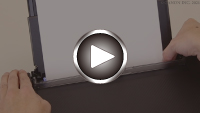
คุณยังสามารถใส่ซองลงในเทรย์ด้านหลัง
-
จัดเตรียมกระดาษ
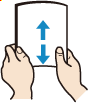
จัดมุมของกระดาษ หากกระดาษม้วนงอ ต้องรีดให้เรียบ
 หมายเหตุ
-
จัดตำแหน่งขอบกระดาษให้เรียบร้อยก่อนใส่ การป้อนกระดาษโดยที่ขอบไม่เป็นแนวเดียวกันอาจทำให้กระดาษติดค้างได้
-
หากกระดาษโค้งงอ ให้ดัดมุมและค่อยๆ ดัดไปทิศตรงกันข้ามจนกระทั่งกระดาษเรียบ
สำหรับรายละเอียดเพิ่มเติมเกี่ยวกับการจัดการกระดาษที่โค้งงอ โปรดดู ตรวจสอบ 3 ใน พื้นผิวที่พิมพ์มีคราบเลอะ/รอยขีดข่วน/รอยหมึก/กระดาษม้วนงอ/กระดาษมีคราบเลอะระหว่างการพิมพ์ 2 ด้านโดยอัตโนมัติ
-
เมื่อใช้ กระดาษกึ่งเงา ภาพถ่ายพิเศษ(Photo Paper Plus Semi-gloss) SG-201 แม้ว่ากระดาษจะม้วนงอ ให้ป้อนทีละแผ่นตามที่เป็นอยู่ หากคุณม้วนกระดาษทำให้แบน อย่างนี้อาจก่อให้เกิดการหวดบนผิวหน้ากระดาษและลดคุณภาพการพิมพ์ลง
-
-
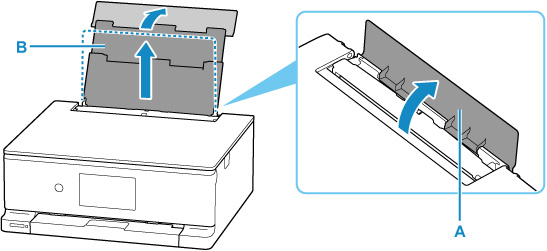
เปิดฝาครอบเทรย์ด้านหลัง (A) ดึงขึ้นตรงๆ และพับฐานรองกระดาษ (B) กลับ
-
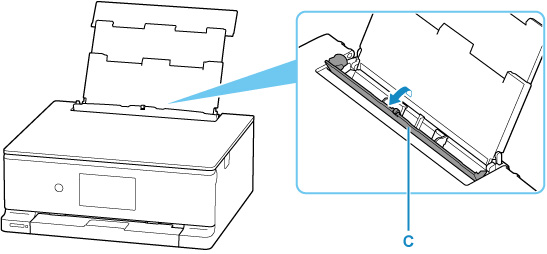
เปิดฝาครอบช่องป้อนกระดาษ (C)
-
เลื่อนแถบกำหนดแนวกระดาษ (D) ด้านขวาเพื่อเปิดแถบกำหนดแนวกระดาษทั้งสอง
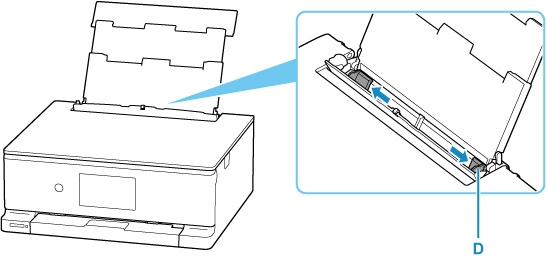
-
ป้อนปึกกระดาษในแนวตั้งโดยให้ด้านที่ต้องการพิมพ์หงายขึ้น
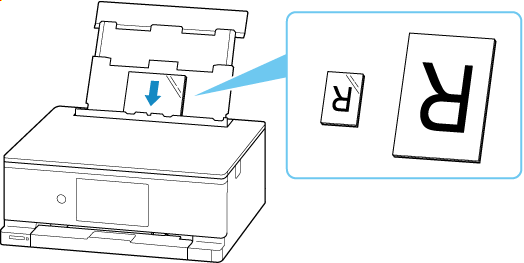
 ข้อสำคัญ
-
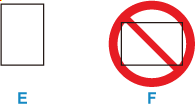
ป้อนกระดาษในแนวตั้งเสมอ (E) การป้อนกระดาษในแนวนอน (F) อาจทำให้กระดาษติดค้างได้
-
-
ย้ายแถบกำหนดแนวกระดาษด้านขาว และปรับแนวกระดาษให้เข้ากับขอบทั้งสองด้านของปึกกระดาษ
ห้ามเลื่อนแถบกำหนดแนวกระดาษไปต้านกระดาษแรงเกินไป กระดาษอาจป้อนจ่ายได้ไม่ถูกต้อง
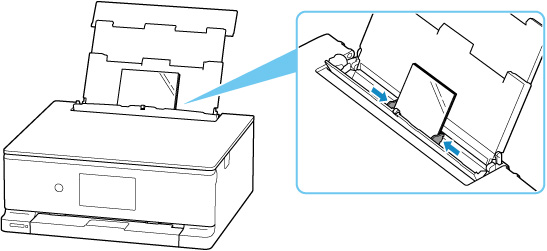 หมายเหตุ
-
ห้ามป้อนกระดาษที่สูงเกินเครื่องหมายจำกัดป้อน (G)
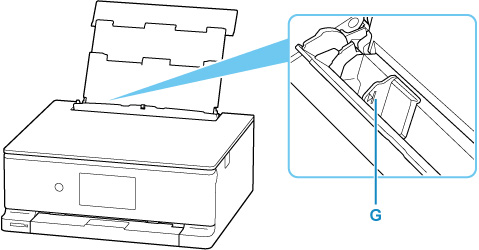
-
-
ค่อยๆ ปิดฝาครอบช่องป้อนกระดาษ
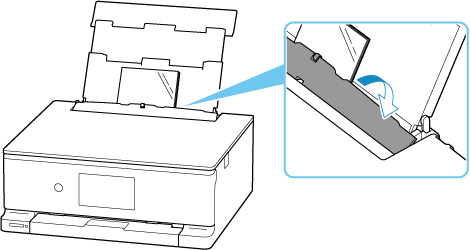
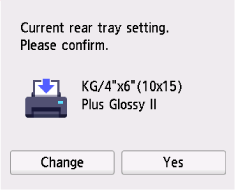
หลังจากปิดฝาครอบช่องป้อนกระดาษ หน้าจอยืนยันการตั้งค่าซองจดหมายสำหรับเทรย์ด้านหลังจะแสดงขึ้นบนหน้าจอสัมผัส
-
หากขนาดกระดาษและชนิดสื่อสิ่งพิมพ์บนหน้าจอสัมผัสตรงกับขนาดและประเภทของกระดาษที่ป้อนในเทรย์ด้านหลัง เลือก ใช่(Yes)
หากไม่เป็นเช่นนี้ ให้เลือก เปลี่ยน(Change) เพื่อเปลี่ยนแปลงการตั้งค่าตามขนาดและประเภทของกระดาษที่ป้อน
 หมายเหตุ
-
โปรดดู ตรวจสอบความกว้างกระดาษ เมื่อคุณต้องการซ่อนหน้าจอสำหรับยืนยันการตั้งค่าของกระดาษ
-
หมายเหตุ
-
กระดาษมีอยู่หลายประเภท เช่น กระดาษที่มีการเคลือบผิวพิเศษสำหรับพิมพ์ภาพถ่ายที่มีคุณภาพดีที่สุดหรือกระดาษสำหรับพิมพ์เอกสาร ชนิดสื่อสิ่งพิมพ์แต่ละชนิดมีการตั้งค่าล่วงหน้าที่กำหนดไว้ (เช่น วิธีการใช้และฉีดหมึก ระยะจากหัวพิมพ์ เป็นต้น) เพื่อให้คุณสามารถพิมพ์งานตามประเภทให้ได้รูปภาพที่มีคุณภาพดีที่สุด การตั้งค่ากระดาษที่ไม่ถูกต้องอาจทำให้คุณภาพสีของงานพิมพ์ต่ำหรือทำให้พื้นผิวที่พิมพ์มีรอยขีดข่วน หากพบภาพไม่ชัดหรือมีสีไม่สม่ำเสมอ ให้เพิ่มคุณภาพการพิมพ์และลองพิมพ์ใหม่อีกครั้ง
-
เพื่อป้องกันไม่ให้การพิมพ์ผิดพลาด เครื่องพิมพ์นี้มีฟังก์ชันที่ตรวจสอบว่าการตั้งค่าสำหรับกระดาษที่ป้อนบนเทรย์ด้านหลังตรงกับการตั้งค่ากระดาษหรือไม่ ก่อนการพิมพ์ ทำการตั้งค่าการพิมพ์ตามการตั้งค่ากระดาษ
