การพิมพ์ปฏิทินที่มีภาพถ่าย
คุณสามารถสร้างปฏิทินต้นฉบับได้ด้วยการเพิ่มภาพถ่ายใบโปรดของคุณ
-
 ข้อสำคัญ
-
ต้องแน่ใจว่าวางกระดาษไว้ในแนวตั้ง
-
-
เลือก
 พิมพ์(Print) บนหน้าจอ HOME
 -
เลือก
 พิมพ์จากการ์ดความจำ(Print from memory card)
เมนูพิมพ์การ์ดหน่วยความจำจะแสดงขึ้น
-
เลือก
 พิมพ์ปฏิทิน(Calendar print)
 -
เสียบการ์ดหน่วยความจำลงในช่องการ์ด
หน้าจอการเลือกลวดลายจะปรากฏ
 หมายเหตุ
-
เมื่อคุณเสียบการ์ดหน่วยความจำก่อนแสดงเมนูพิมพ์การ์ดหน่วยความจำ หน้าจอการเลือกภาพถ่ายใน เลือกพิมพ์ภาพ(Select photo print) จะแสดงขึ้น
-
หากไม่มีข้อมูลภาพถ่ายที่พิมพ์ได้บันทึกไว้ในการ์ดหน่วยความจำ ข้อมูลของชนิดที่สนับสนุนไม่ได้บันทึก(Saved data is not of a supported type.) จะแสดงขึ้นบนหน้าจอสัมผัส
-
หากมีข้อมูลภาพถ่ายมากกว่า 2,000 รูปบันทึกอยู่บนการ์ดหน่วยความจำ ข้อมูลรูปถ่ายจะถูกจัดแยกเป็นกลุ่ม กลุ่มละ 2,000 รูป ตามลำดับเวลาย้อนหลัง (วันที่ที่ปรับปรุงครั้งล่าสุด) โดยอัตโนมัติ ตรวจสอบข้อความที่แสดงขึ้นบนหน้าจอสัมผัส และเลือก OK
-
-
เลือกลวดลายที่คุณอยากพิมพ์
-
เลือกขนาดหน้าตามกระดาษที่คุณวาง
หมายเหตุ-
ขนาดหน้าที่คุณเลือกจะแตกต่างกันขึ้นอยู่กับลวดลายของปฏิทิน
-
-
เลือกชนิดตามกระดาษที่คุณวาง
หมายเหตุ-
ชนิดที่คุณเลือกจะแตกต่างกันขึ้นอยู่กับขนาดหน้า
-
-
เลือกภาพถ่ายที่คุณต้องการพิมพ์
หมายเหตุ-
ตัวเลือกอื่นๆ
-
-
ระบุการตั้งค่าตามที่จำเป็น
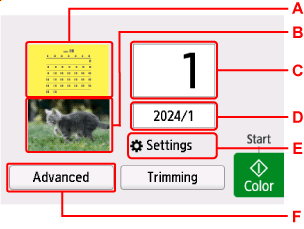
-
A: เลือกสีพื้นหลัง
-
B: เลือกการวางแนวของภาพถ่าย
-
C: หน้าจอสำหรับตั้งค่าการทำสำเนาจะปรากฏ
-
D: หน้าจอสำหรับตั้งค่าปีและเดือนที่พิมพ์จะปรากฏ
-
E: เลือกเพื่อแสดงหน้าจอ ตั้งค่า(Settings)
-
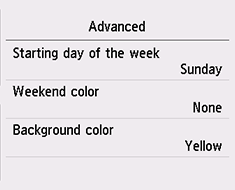
F: เลือกเพื่อแสดงหน้าจอ ขั้นสูง(Advanced)
คุณสามารถระบุคุณลักษณะต่างๆ เช่น การเริ่มต้นของสัปดาห์ (วันอาทิตย์หรือวันจันทร์) วันหยุดที่ต้องการใช้สี และสีพื้นหลัง
-
-
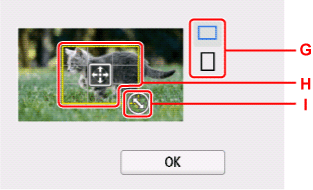
เลือก การตัด(Trimming) หากจำเป็นเพื่อตัดแต่งภาพถ่าย
หน้าจอสำหรับระบุช่วงการตัดจะปรากฏ
ตัดแต่งช่วงที่คุณอยากจะพิมพ์ จากนั้นเลือก OK
-
G: เลือกเพื่อเปลี่ยนอัตราส่วนของกรอบการตัดแต่ง
-
H: ลากเพื่อจัดวางกรอบการตัดแต่ง
-
I: ลากเพื่อกำหนดขนาดกรอบการตัดแต่ง
หมายเหตุ-
คุณสามารถยกเลิกการตัดแต่งแม้จะกำหนดช่วงการตัดแต่งหลังจากนั้นแล้วก็ตาม หากต้องการยกเลิกการตัดแต่ง ให้เลือก ยกเลิก(Cancel) หลังจากหน้าจอสำหรับระบุช่วงการตัดแต่งปรากฏขึ้นอีกครั้ง
-
-
-
แตะ สี(Color)
เครื่องพิมพ์จะเริ่มการพิมพ์
