 เครื่องพิมพ์ไม่พิมพ์

-
ตรวจสอบ 1 ตรวจสอบให้แน่ใจว่าเครื่องพิมพ์เปิดอยู่
หากไม่ ตรวจสอบให้แน่ใจว่าเสียบปลั๊กเครื่องพิมพ์แน่นดีแล้ว และกดปุ่ม พลังงาน(ON) เพื่อเปิดเครื่อง
สัญญาณไฟ พลังงาน(ON) จะกะพริบขณะที่เครื่องพิมพ์กำลังเริ่มทำงาน รอจนกระทั่งสัญญาณไฟ พลังงาน(ON) หยุดกะพริบและติดสว่าง
 หมายเหตุ
-
หากคุณพิมพ์ข้อมูลขนาดใหญ่ เช่น ภาพถ่าย หรือกราฟิกอื่นๆ การเริ่มพิมพ์อาจใช้เวลานานขึ้น สัญญาณไฟ พลังงาน(ON) จะกะพริบขณะที่คอมพิวเตอร์กำลังประมวลผลข้อมูลและทำการส่งข้อมูลไปยังเครื่องพิมพ์ รอจนกระทั่งงานพิมพ์เริ่มดำเนินการ
-
-
ตรวจสอบ 2 ตรวจสอบว่าเทรย์ออกกระดาษอยู่ในตำแหน่งพิมพ์ปกติ
เมื่อคุณไม่ใช้งานเทรย์อเนกประสงค์ ให้ดึงเทรย์ออกกระดาษออกไปทางด้านหน้าจนกระทั่งคุณเห็น
 และเลือก OK บนหน้าจอสัมผัส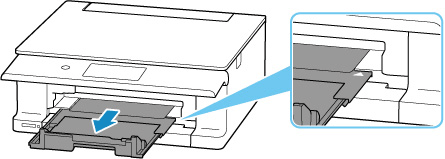
-
ตรวจสอบ 3 ตรวจสอบให้แน่ใจว่าใส่กลักกระดาษอย่างถูกต้อง
หากมีวัตถุภายใต้เครื่องพิมพ์ จะไม่สามารถใส่กลักกระดาษได้อย่างถูกต้อง และอาจป้อนกระดาษไม่ถูกต้อง
ตรวจสอบให้แน่ใจว่าไม่มีวัตถุใดๆ ภายใต้เครื่องพิมพ์ และดันกลักกระดาษให้แบนราบลงในเครื่องพิมพ์จนกว่าจะหยุด
-
ตรวจสอบ 4 ตรวจสอบให้แน่ใจว่าเครื่องพิมพ์เชื่อมต่อกับคอมพิวเตอร์อย่างถูกต้อง
หากคุณใช้สายเคเบิล USB ตรวจสอบให้แน่ใจว่าได้เชื่อมต่อกับทั้งเครื่องพิมพ์และคอมพิวเตอร์แน่นดีแล้ว เมื่อเสียบสายเคเบิล USB แน่นดีแล้ว ให้ตรวจสอบสิ่งต่อไปนี้:
-
หากคุณใช้อุปกรณ์รีเลย์ เช่น ฮับ USB ให้ยกเลิกการเชื่อมต่อนั้น แล้วเชื่อมต่อเครื่องพิมพ์เข้ากับคอมพิวเตอร์โดยตรง และลองพิมพ์ใหม่ หากพิมพ์งานได้ตามปกติ แสดงว่าเป็นข้อผิดพลาดของอุปกรณ์รีเลย์ ติดต่อผู้จำหน่ายอุปกรณ์รีเลย์
-
นอกจากนี้อาจมีปัญหาเกิดขึ้นกับสายเคเบิล USB เปลี่ยนสายเคเบิล USB และลองพิมพ์ใหม่
หากคุณใช้เครื่องพิมพ์ด้วยการเชื่อมต่อเครือข่าย ตรวจสอบให้แน่ใจว่าตั้งค่าเครื่องพิมพ์อย่างถูกต้องสำหรับการใช้เครือข่าย
- ไม่พบเครื่องพิมพ์บนเครือข่าย (Windows/macOS)
หมายเหตุ-
Wi-Fi Connection Assistant ช่วยให้คุณสามารถวินิจฉัยและแก้ไขสถานะเครือข่าย
เลือกการเชื่อมโยงข้างล่างเพื่อดาวน์โหลด Wi-Fi Connection Assistant และติดตั้ง
ดูด้านล่างเกี่ยวกับการเริ่มต้น Wi-Fi Connection Assistant
-
สำหรับ Windows:
-
สำหรับ macOS:
-
-
-
ตรวจสอบ 5 ตรวจสอบให้แน่ใจว่าการตั้งค่ากระดาษตรงกับข้อมูลที่ตั้งไว้สำหรับเทรย์ด้านหลังหรือกลักกระดาษ
หากการตั้งค่ากระดาษไม่ตรงกับข้อมูลที่ตั้งไว้สำหรับเทรย์ด้านหลัง หรือกลักกระดาษ ข้อความแสดงข้อผิดพลาดจะปรากฏขึ้นบนแผงการทำงาน ให้ทำตามคำแนะนำบนแผงการทำงานเพื่อแก้ไขปัญหา
หมายเหตุ-
คุณสามารถเลือกได้ว่าจะให้ข้อความที่ป้องกันการพิมพ์ผิดแสดงขึ้นหรือไม่
-
เพื่อเปลี่ยนการตั้งค่าการแสดงข้อความเมื่อพิมพ์โดยใช้แผงการทำงานของเครื่องพิมพ์:
-
เพื่อเปลี่ยนการตั้งค่าการแสดงข้อความเมื่อพิมพ์โดยใช้ไดรเวอร์เครื่องพิมพ์:
- การเปลี่ยนโหมดการทำงานของเครื่องพิมพ์ (Windows)
- การเปลี่ยนโหมดการทำงานของเครื่องพิมพ์ (macOS)
-
-
-
ตรวจสอบ 6 หากพิมพ์จากคอมพิวเตอร์ ให้ลบงานพิมพ์ที่ไม่จำเป็นออก
-
สำหรับ Windows:
-
สำหรับ macOS:
-
-
ตรวจสอบ 7 ไดรเวอร์เครื่องพิมพ์ของเครื่องพิมพ์ของคุณถูกเลือกเมื่อทำการพิมพ์หรือไม่
เครื่องพิมพ์จะไม่สามารถพิมพ์งานได้ถูกต้องหากใช้ไดรเวอร์เครื่องพิมพ์ของเครื่องพิมพ์รุ่นอื่น
-
สำหรับ Windows:
ตรวจสอบให้แน่ใจว่า "Canon XXX series" ("XXX" เป็นชื่อรุ่น) ถูกเลือกไว้ในไดอะล็อกบ็อกซ์พิมพ์(Print)
หมายเหตุ-
หากมีการลงทะเบียนเครื่องพิมพ์หลายเครื่องในคอมพิวเตอร์ของคุณ ให้ตั้งค่าเครื่องพิมพ์ของคุณเป็นให้ Windows จัดการเครื่องพิมพ์เริ่มต้นของฉัน(Let Windows manage my default printer) เพื่อให้เป็นเครื่องที่เลือกไว้ตามค่าเริ่มต้น
-
-
สำหรับ macOS:
ตรวจสอบให้แน่ใจว่าได้เลือกชื่อเครื่องพิมพ์ของคุณใน เครื่องพิมพ์(Printer) ในไดอะล็อกการพิมพ์
หมายเหตุ-
หากมีการลงทะเบียนเครื่องพิมพ์หลายเครื่องในคอมพิวเตอร์ของคุณ ให้เลือก ตั้งค่าเป็นเครื่องพิมพ์เริ่มต้น(Set as Default Printer) จาก การตั้งค่าระบบ(System Settings) > เครื่องพิมพ์และสแกนเนอร์(Printers & Scanners) สำหรับเครื่องพิมพ์หนึ่งเครื่อง เพื่อให้เป็นเครื่องที่เลือกไว้ตามค่าเริ่มต้น
-
-
-
ตรวจสอบ 8 คุณพยายามจะพิมพ์ไฟล์ข้อมูลขนาดใหญ่ใช่หรือไม่ (Windows)
หากคุณกำลังพิมพ์ไฟล์ข้อมูลขนาดใหญ่ อาจจะใช้เวลานานในการเริ่มการพิมพ์
หากเครื่องพิมพ์ไม่เริ่มต้นการพิมพ์ หลังจากเวลาผ่านไประยะหนึ่ง ให้เลือก เปิด(On) สำหรับ การป้องกันไม่ให้ข้อมูลพิมพ์เสียหาย(Prevention of Print Data Loss) บนไดอะล็อกบ็อกซ์ ตัวเลือกการพิมพ์(Print Options)
สำหรับรายละเอียด โปรดดู คำอธิบายเกี่ยวกับแท็บตั้งค่าหน้ากระดาษ
 ข้อสำคัญ
- การเลือก เปิด(On) สำหรับ การป้องกันไม่ให้ข้อมูลพิมพ์เสียหาย(Prevention of Print Data Loss) อาจลดคุณภาพการพิมพ์
- หลังจากการพิมพ์เสร็จสมบูรณ์ ให้เลือก ปิด(Off) สำหรับ การป้องกันไม่ให้ข้อมูลพิมพ์เสียหาย(Prevention of Print Data Loss)
-
ตรวจสอบ 9 เปิดใช้งานไดรเวอร์เครื่องพิมพ์ WSD แล้ว คุณอาจไม่สามารถพิมพ์ได้
เลือก
 (ตั้งค่า(Setup)) บนหน้าจอ หน้าแรก(HOME) > การตั้งค่าอุปกรณ์(Printer settings) > การตั้งค่า LAN(LAN settings) > ขั้นสูง(Advanced) > การตั้งค่า WSD(WSD settings) ตามลำดับนี้ และเลือก ปิดใช้(Disable) สำหรับ เปิด/ปิดใช้งาน WSD(Enable/disable WSD)
อีกวิธีหนึ่งคือ ติดตั้ง MP Drivers (ไดรเวอร์เครื่องพิมพ์) อีกครั้ง
-
ตรวจสอบ 10 หากพิมพ์จากคอมพิวเตอร์ของคุณ ให้เริ่มคอมพิวเตอร์ใหม่
เริ่มคอมพิวเตอร์ใหม่ และลองพิมพ์ใหม่อีกครั้ง
ข้อสำคัญ-
สำหรับ Windows:
หากต้องการเริ่มคอมพิวเตอร์ของคุณใหม่ ให้เลือก เริ่มระบบของคอมพิวเตอร์ใหม่(Restart) แทน ปิดเครื่อง(Shut down)
-
