การเปลี่ยนแปลงการกำหนดค่า / แสดงสถานะเครื่องพิมพ์โดยใช้เว็บเบราว์เซอร์
คุณสามารถตรวจสอบสถานะเครื่องพิมพ์และเปลี่ยนการตั้งค่าเครื่องพิมพ์โดยใช้เว็บเบราว์เซอร์บนสมาร์ทโฟน แท็บเล็ต หรือคอมพิวเตอร์ของคุณ
เพื่อตรวจสอบสถานะเครื่องพิมพ์ และเพื่อเปลี่ยนการตั้งค่าเครื่องพิมพ์ ให้แสดง "UI ระยะไกล" บนเว็บเบราว์เซอร์
 หมายเหตุ
-
UI ระยะไกลเป็นซอฟต์แวร์ที่ช่วยให้คุณสามารถดำเนินการต่างๆ ซึ่งปกติจะดำเนินการบนแผงการทำงานของเครื่องพิมพ์ได้โดยใช้เว็บเบราว์เซอร์
-
คุณสามารถใช้ UI ระยะไกลบน OS และเว็บเบราว์เซอร์ต่อไปนี้ได้
-
อุปกรณ์ macOS
OS: macOS Mojave 10.14.6 ขึ้นไป
เว็บเบราว์เซอร์: Safari 14.0 ขึ้นไป
-
อุปกรณ์ Windows
ระบบปฏิบัติการ: Windows 11/Windows 10/Windows 8.1/Windows 7 SP1 หรือใหม่กว่า
เว็บเบราว์เซอร์: Microsoft Edge Google Chrome Mozilla Firefox
-
อุปกรณ์ iOS/iPadOS
OS: iOS 14.0 ขึ้นไป iPadOS 14.0 ขึ้นไป
เว็บเบราว์เซอร์: เบราว์เซอร์การติดตั้งมาตรฐาน
-
อุปกรณ์ Android
OS: Android 8.0 ขึ้นไป
เว็บเบราว์เซอร์: เบราว์เซอร์การติดตั้งมาตรฐาน
-
-
ตรวจสอบว่าเครื่องพิมพ์เปิดอยู่
-
เปิดใช้ "UI ระยะไกล"
-
สำหรับ Windows:
-
เริ่มซอฟต์แวร์แอพพลิเคชั่น
 บนเมนู เริ่ม(Start)
แอพพลิเคชั่นซอฟต์แวร์เริ่มทำงาน
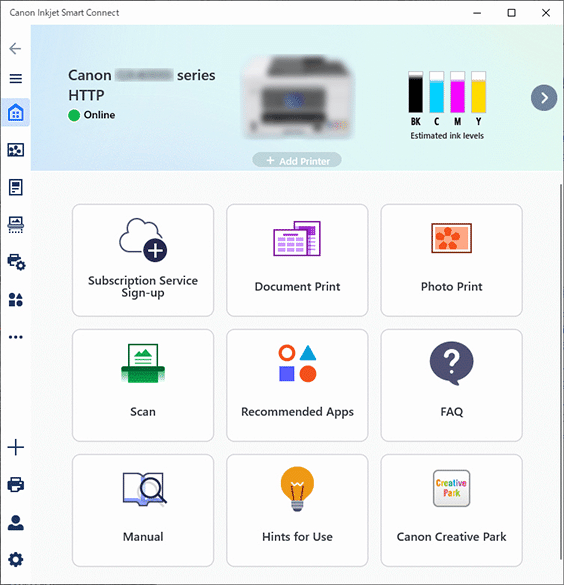 หมายเหตุ
-
หากไม่ได้ติดตั้งซอฟต์แวร์แอพพลิเคชั่น
ให้ดาวน์โหลดจากหน้าต่อไปนี้ และติดตั้งบนคอมพิวเตอร์ของคุณ
-
-
คลิกไอคอน
 การจัดการเครื่องพิมพ์(Printer Management) ทางด้านซ้ายของหน้าจอ หน้าแรก(Home) และคลิก ข้อมูลอุปกรณ์(Device Information) ที่ด้านล่างของเมนู การจัดการเครื่องพิมพ์(Printer Management)
 -
คลิก เปิด UI ระยะไกล(Open Remote UI) ที่ด้านล่างตรงกลางของหน้าจอข้อมูลอุปกรณ์(Device Information)
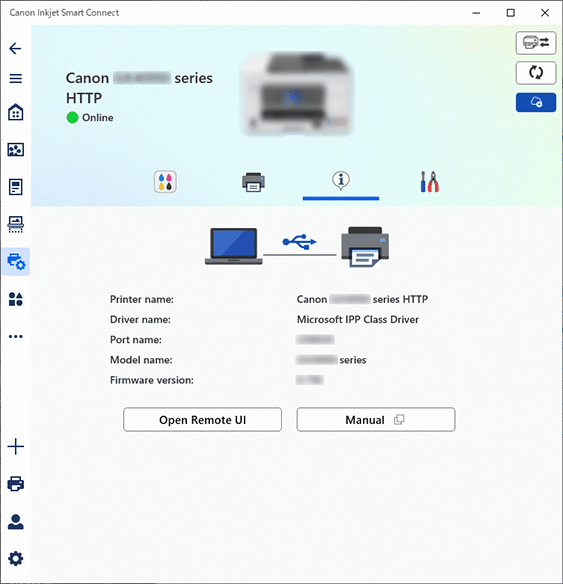
"UI ระยะไกล" จะแสดงขึ้นบนเว็บเบราว์เซอร์บนคอมพิวเตอร์ของคุณ
-
-
สำหรับ macOS:
-
คลิกแอพพลิเคชั่นซอฟต์แวร์
บน Dockแอพพลิเคชั่นซอฟต์แวร์เริ่มทำงาน
หมายเหตุ-
โปรดดูหน้าจอของเวอร์ชัน Windows ด้านบน
-
หากไม่ได้ติดตั้งซอฟต์แวร์แอพพลิเคชั่น
ให้ดาวน์โหลดจากหน้าต่อไปนี้ และติดตั้งบนคอมพิวเตอร์ของคุณ
-
-
คลิกไอคอน
การจัดการเครื่องพิมพ์(Printer Management) ทางด้านซ้ายของหน้าจอ หน้าแรก(Home) และคลิก ข้อมูลอุปกรณ์(Device Information) ที่ด้านล่างของเมนู การจัดการเครื่องพิมพ์(Printer Management) -
คลิก เปิด UI ระยะไกล(Open Remote UI) ที่ด้านล่างตรงกลางของหน้าจอข้อมูลอุปกรณ์(Device Information)
หมายเหตุ-
โปรดดูหน้าจอของเวอร์ชัน Windows ด้านบน
"UI ระยะไกล" จะแสดงขึ้นบนเว็บเบราว์เซอร์บนคอมพิวเตอร์ของคุณ
-
-
หมายเหตุ-
คุณสามารถเปิดใช้ "UI ระยะไกล" จากสมาร์ทโฟนหรือแท็บเล็ตได้โดยติดตั้ง

ดาวน์โหลดจาก App Store และ Google Play
-
-
หากคุณแสดง UI ระยะไกลเป็นครั้งแรกบนสมาร์ทโฟน แท็บเล็ต หรือคอมพิวเตอร์ เลือก สำหรับการสื่อสารที่ปลอดภัย(For secure communication)
ดาวน์โหลดใบรับรองหลัก จากนั้นลงทะเบียนใบรับรอง
หมายเหตุ-
เมื่อคุณลงทะเบียนใบรับรองหลักไปยังเว็บเบราเซอร์บนสมาร์ทโฟน แท็บเล็ต หรือคอมพิวเตอร์ ขั้นตอนนี้ไม่จำเป็นหลังจากครั้งต่อไป
หากการตั้งค่าทั้งหมดที่ตั้งไว้กลับเป็นค่ามาตรฐานจากแผงการทำงานของเครื่องพิมพ์ ดาวน์โหลดใบรับรองหลักอีกครั้ง จากนั้นทำการลงทะเบียน
-
หากใบรับรองหลักไม่ได้ลงทะเบียน ข้อความเตือนคุณว่าไม่รับรองความปลอดภัยในการเชื่อมต่ออาจปรากฏขึ้น ในกรณีดังกล่าว ให้เพิกเฉยต่อคำเตือนและลงทะเบียนใบรับรองหลักกับเว็บเบราว์เซอร์
-
-
เลือก เข้าสู่ระบบ(Log in)
หน้าจอการรับรองความถูกต้องของรหัสผ่านจะปรากฏขึ้น
-
ป้อนรหัสผ่าน
เมื่อการรับรองความถูกต้องของรหัสผ่านเสร็จสมบูรณ์ เมนูต่างๆ ที่สามารถใช้งานได้จะแสดงขึ้นบนเว็บเบราว์เซอร์
 ข้อสำคัญ
-
รหัสผ่านของผู้ดูแลระบบได้ถูกระบุไว้แล้วเมื่อตอนที่ซื้อ
-
บางรุ่นจำเป็นต้องทำการเปลี่ยนรหัสผ่านผู้ดูแลระบบเริ่มต้นเมื่อคุณใช้ UI ระยะไกลเป็นครั้งแรก ควบคุมรหัสผ่านที่เปลี่ยนแปลงของคุณเพื่อที่คุณจะได้ไม่ลืม
-
รหัสผ่านผู้ดูแลระบบประกอบด้วยตัวเลขและตัวอักษรที่เป็นตัวพิมพ์ใหญ่และตัวพิมพ์เล็ก ตั้งค่ารหัสผ่านที่สอดคล้องกับรหัสผ่านและนโยบายความปลอดภัย
-
สำหรับรายละเอียดเกี่ยวกับการตั้งรหัสผ่านของผู้ดูแลระบบ โปรดดู การตั้งรหัสผ่าน
-
เราแนะนำให้เปลี่ยนรหัสผ่านผู้ดูแลระบบเริ่มต้น
-
-
ตรวจสอบสถานะเครื่องพิมพ์และเปลี่ยนการตั้งค่าเครื่องพิมพ์
สำหรับรายการตั้งค่าที่เปลี่ยนแปลงได้ ดูด้านล่างนี้
-
เมื่อคุณตรวจสอบสถานะเครื่องพิมพ์และเปลี่ยนการตั้งค่าเครื่องพิมพ์เสร็จแล้ว เลือก ออกจากระบบ(Log out)
-
ปิดเว็บเบราว์เซอร์
หมายเหตุ
-
หน้าเว็บนี้มีข้อมูลเกี่ยวกับรุ่นต่างๆ คุณสมบัติบางอย่างที่อธิบายไว้ (วิธีการเชื่อมต่อ สแกนเนอร์/การทำสำเนา/การใช้งานแฟกซ์ และอื่นๆ) อาจใช้ไม่ได้ ทั้งนี้ขึ้นอยู่กับข้อมูลจำเพาะของเครื่องพิมพ์ที่คุณใช้
สำหรับรายละเอียดเกี่ยวกับฟังก์ชันของเครื่องพิมพ์ของคุณ โปรดดู คุณสมบัติของผลิตภัณฑ์
