雙面影印
您可以將兩頁原稿影印到一頁紙的兩面上。
 注釋
注釋
-
也可以透過選擇影印待命螢幕中的佈置直接選擇雙面影印。
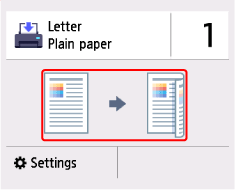
在影印待命螢幕中選擇設定(Settings)以顯示列印設定螢幕,將雙面列印設定(2-sidedPrintSetting)選擇為雙面(2-sided),然後選擇OK。
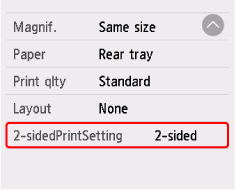
選擇雙面(2-sided)時如果選擇進階設定(Advanced),可以指定原稿的方向和裝訂邊。
-
選擇方向: 縱向(Orientation: Portrait)和輸出: 長邊裝訂(Output: Long side bind)時:
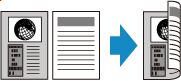
-
選擇方向: 縱向(Orientation: Portrait)和輸出: 短邊裝訂(Output: Short side bind)時:

-
選擇方向: 橫向(Orientation: Landscape)和輸出: 長邊裝訂(Output: Long side bind)時:

-
選擇方向: 橫向(Orientation: Landscape)和輸出: 短邊裝訂(Output: Short side bind)時:

選擇裝訂邊後,可以選擇是否使用預覽螢幕。 如果選擇開(ON),則顯示預覽螢幕以便可以檢查方向。
注釋
-
如果掃描時觸控式螢幕上顯示裝置記憶體已滿。無法繼續操作。(Cannot process because device memory is full.),請將列印品質(Print qlty)設定為標準(Standard)並嘗試再次影印。 如果問題仍未解決,請將列印品質(Print qlty)設定為草稿(Draft),然後嘗試再次影印。
檢查方向時:
使用預覽螢幕時,影印開始前將顯示預覽螢幕,以便可以檢查方向。
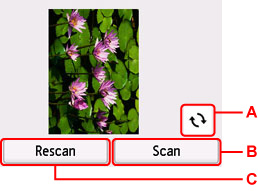
-
A:選擇以將原稿旋轉180度。
-
B:選擇以開始掃描原稿。
-
C:選擇以重新掃描原稿。
掃描完成時:
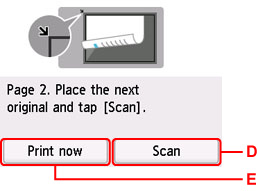
掃描原稿的每頁後,將顯示確認螢幕。
-
D:選擇可開始掃描原稿。
掃描後從原稿玻璃上移除原稿頁,並將下一頁放置在原稿玻璃上,然後選擇掃描(Scan)。
-
E:選擇可開始影印已掃描的原稿。
注釋
-
列印時可以添加影印作業。
