使用相片列印日曆
可以透過新增您最愛的相片建立原創日曆。
-
 重要事項
重要事項-
請務必縱向放置紙張。
-
-
在主頁螢幕上選擇
 列印(Print)。
 -
選擇
 從記憶卡列印(Print from memory card)。
將顯示記憶卡列印功能表。
-
選擇
 日曆列印(Calendar print)。
 -
將顯示圖案選擇螢幕。
 注釋
注釋-
在顯示記憶卡列印功能表前插入記憶卡時,會顯示選擇相片列印(Select photo print)的相片選擇螢幕。
-
如果記憶卡上沒有儲存可列印的相片資料,觸控式螢幕上會顯示未儲存所支援類型的資料。(Saved data is not of a supported type.)。
-
如果記憶卡上儲存的相片資料超過2,000張,相片資料將自動按時間倒序(最後修改日期)以2,000張為一組進行分組。 查看觸控式螢幕上顯示的訊息,然後選擇OK。
-
-
選擇要列印的圖案。
-
根據放置的紙張選擇頁面大小。
注釋-
根據日曆圖案的不同,可以選擇的頁面大小將有所不同。
-
-
根據放置的紙張選擇類型。
注釋-
根據頁面大小的不同,可以選擇的類型將有所不同。
-
-
選擇要列印的相片。
注釋-
其他選項
-
-
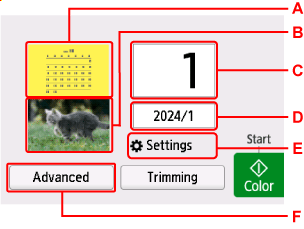
根據需要指定設定。
-
A:選擇背景色。
-
B:選擇相片的方向。
-
C:將顯示份數設定螢幕。
-
D:將顯示要列印的年月的設定螢幕。
-
E:選擇以顯示設定(Settings)螢幕。
-
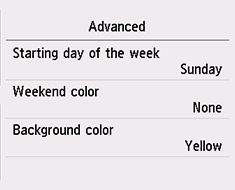
F:選擇以顯示進階設定(Advanced)螢幕。
您可以指定功能,例如一週的開始(星期日或星期一)、要套用色彩的假日和背景色。
-
-
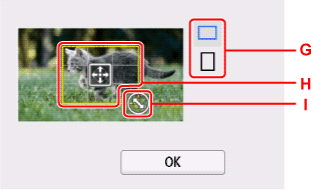
根據需要選擇裁剪(Trimming)以裁剪相片。
將顯示指定裁剪範圍的螢幕。
裁剪要列印的範圍,然後選擇OK。
-
G:選擇以切換裁剪邊框的長寬比例。
-
H:拖曳以定位裁剪邊框。
-
I:拖曳以設定裁剪邊框的大小。
注釋-
即使在確定了裁剪範圍後,也可以取消裁剪。要取消裁剪,請在重新顯示指定裁剪範圍的螢幕後選擇取消(Cancel)。
-
-
-
點選彩色(Color)。
印表機開始列印。
