手动对齐打印头
如果打印结果不如预期,例如打印的格线未对齐,请尝试在自动打印头对齐后手动对齐打印头。
需要准备:三张A4或Letter尺寸的普通纸
-
在纸盒中装入三张A4或Letter尺寸的普通纸。
-
在主页屏幕上选择
 (设置)。
(设置)。将出现设置菜单屏幕。
-
选择
 维护。
维护。将出现维护屏幕。
-
选择打印头对齐 - 手动。
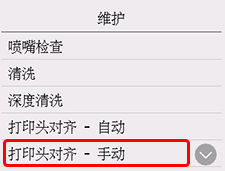
将出现确认屏幕。
 注释
注释-
要打印和检查当前的打印头位置对齐调整值,请选择打印打印头对齐数值。
-
-
查看信息,并选择是。
将打开操作面板,且自动拉出出纸托盘。
将打印打印头对齐图案。
-
显示图案是否正确打印?时,请确认图案是否正确打印,如果正确,选择是。
-
查看信息并选择下一步。
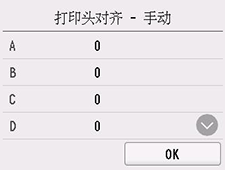
显示打印头位置对齐调整值的输入屏幕。
-
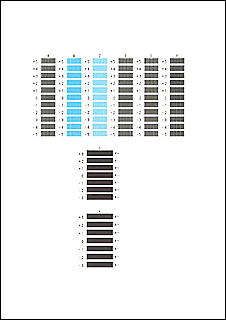
检查第一组图案并点击A。 选择A列中条纹/线条最不显著的图案编号。
 注释
注释-
如果所有图案看起来不一样,请选择垂直条纹最不显著的图案。
垂直条纹不明显

垂直条纹较明显

-
如果所有的图案看起来不一样,选择水平条纹最不显著的图案。
细微的水平条纹

水平条纹显著

-
-
重复这些步骤,直至完成在B列到H列输入图案编号,然后选择OK。
-
查看信息并选择OK。
将打印第二组图案。
-
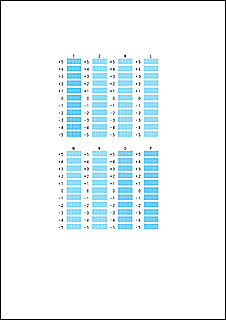
检查第二种图案,然后选择I。 在I列中,找到条纹最不显著的图案,然后选择该图案的编号。
 注释
注释-
如果所有图案看起来不一样,请选择垂直条纹最不显著的图案。
垂直条纹不明显
垂直条纹较明显
-
-
重复这些步骤,直至完成在J列到P列输入图案编号,然后选择OK。
-
查看信息并选择OK。
将打印第三组图案。
-
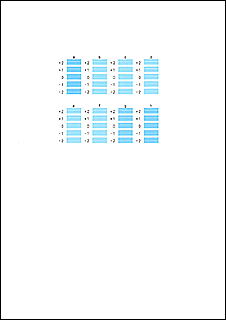
检查第三种图案,然后选择a。 在a列中,找到条纹最不显著的图案,然后选择该图案的编号。
-
如果所有的图案看起来不一样,选择水平条纹最不显著的图案。
细微的水平条纹

水平条纹显著

-
重复这些步骤,直至完成在b列到h列输入图案编号,然后选择OK。
-
出现确认信息时,选择OK。
注释
