打印带有照片的日历
可以通过添加喜爱的照片来创建原创日历。
-
 重要事项
重要事项-
请务必纵向放置纸张。
-
-
在主页屏幕上选择
 打印。
打印。 -
选择
 从存储卡打印。
显示存储卡打印菜单。
-
选择
 日历打印。
日历打印。 -
将出现图案选择屏幕。
 注释
注释-
在显示存储卡打印菜单前插入存储卡时,将显示选择照片打印中的照片选择屏幕。
-
如果存储卡上没有保存可打印的照片数据,触摸屏上会显示未保存所支持类型的数据。。
-
如果存储卡上保存的照片数据超过2,000张,则会按时间倒序(最后修改日期)以每2,000张一组自动分割照片数据。 检查触摸屏上显示的信息,然后选择OK。
-
-
选择要打印的图案。
-
根据放置的纸张选择页尺寸。
注释-
根据日历图案,可选的页尺寸会有所不同。
-
-
根据放置的纸张选择类型。
注释-
根据页尺寸,可选的类型会有所不同。
-
-
选择要打印的照片。
注释-
其他选项
-
-
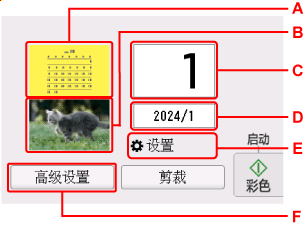
根据需要指定设置。
-
A:选择背景色。
-
B:选择照片的方向。
-
C:将出现设置份数的屏幕。
-
D:将出现设置打印年份和月份的屏幕。
-
E:选择以显示设置屏幕。
-
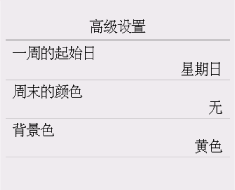
F:选择以显示高级设置屏幕。
可以指定某些功能,例如指定一周的起始日(星期日或星期一)、为假日标色以及添加背景色。
-
-
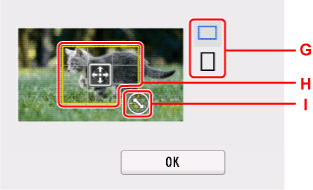
根据需要选择剪裁以剪裁照片。
将出现指定剪裁范围的屏幕。
剪裁要打印的范围,然后选择OK。
-
G:选择以切换剪裁边框的长宽比例。
-
H:拖动以指定剪裁边框的位置。
-
I:拖动以设置剪裁边框的尺寸。
注释-
即使在确定剪裁范围后,也可以取消剪裁。要取消剪裁,请在指定剪裁范围的屏幕重新出现后选择取消。
-
-
-
点击彩色。
打印机开始打印。
