
Arka Tepsiye Fotoğraf Kağıdı/Düz Kağıt Yükleme
Fotoğraf kağıdı veya düz kağıt veya yükleyebilirsiniz.
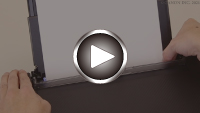
Arka tepsiye zarf da yükleyebilirsiniz.
-
Kağıdı hazırlayın.
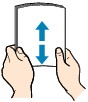
Kağıdın kenarlarını hizalayın. Kağıt kıvrılmışsa düzeltin.
 Not
Not-
Yüklemeden önce kağıtların kenarlarını düzgün bir şekilde hizalayın. Kağıtların kenarları hizalanmadan yüklenmesi, kağıt sıkışmasına neden olabilir.
-
Kağıt kıvrılmışsa, köşelerinden tutun ve tamamen düzleşene kadar bu köşeleri aksi yönde kıvırın.
Kıvrılmış kağıtları ele alma hakkında daha fazla bilgi için Kağıt Lekelenmiş/Yazdırılan Yüzey Çizilmiş/Mürekkep Lekeleri/Kağıt Kıvrılması bölümünde Kontrol 3'e bakın.
-
Photo Paper Plus Semi-gloss SG-201 kullanırken, sayfa kıvrılmışsa bile, tek seferde bir sayfa yerleştirin. Düzleştirmek için kağıdı rulo yaparsanız bu kağıt yüzeyinde çatlaklara neden olabilir ve baskı kalitesini düşürebilir.
-
-
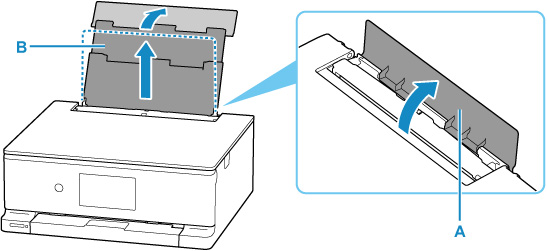
Arka tepsi kapağını (A) açın. Kağıt desteğini (B) düz açın ve geriye katlayın.
-
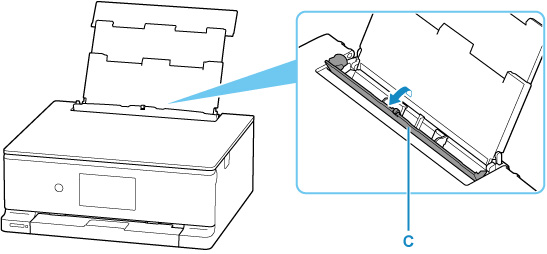
Besleme yuvası kapağını (C) açın.
-
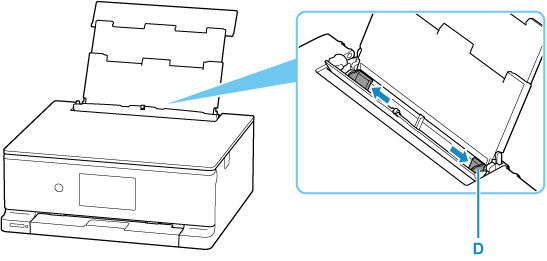
Kağıt kılavuzlarını açmak için sağ kağıt kılavuzunu (D) kaydırın.
-
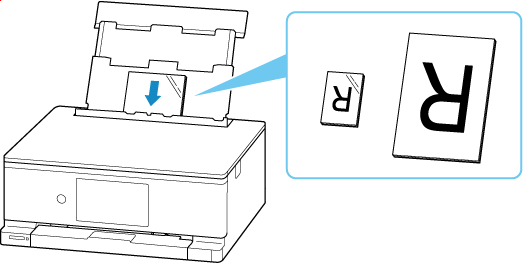
Kağıt destesini dikey olarak YAZDIRMA TARAFI YUKARI BAKACAK ŞEKİLDE yükleyin.
 Önemli
-
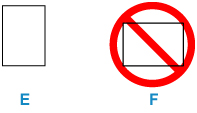
Kağıdı her zaman dikey olarak (E) yerleştirin. Kağıdın yatay yönde yüklenmesi (F) kağıt sıkışmalarına neden olabilir.
-
-
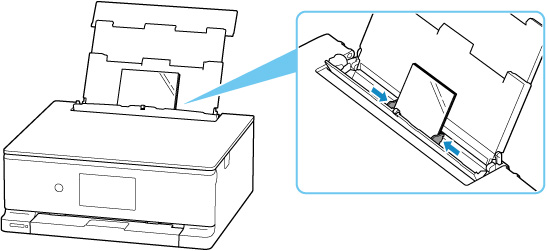
Sağ kağıt kılavuzunu kaydırın ve kılavuzları kağıt destesinin her iki kenarıyla hizalayın.
Kağıt kılavuzlarını kağıtlara doğru gereğinden fazla kaydırmayın. Yoksa kağıt düzgün beslenmeyebilir.
 Not
Not-
Yerleştirme sınırını (G) geçecek kadar kağıt yüklemeyin.
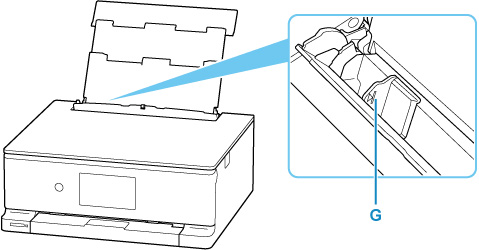
-
-
Besleme yuvası kapağını yavaşça kapatın.
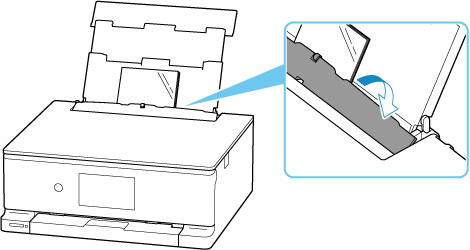
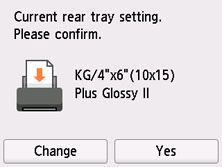
Besleme yuvası kapağı kapatıldıktan sonra, dokunmatik ekranda arka tepsi için zarf ayarı onay ekranı görüntülenir.
-
Dokunmatik ekrandaki sayfa boyutu ve ortam türü arka tepsiye yüklü kağıdın boyutu ve türüyle aynıysa Evet (Yes) öğesini seçin.
Değilse yüklenen kağıdın boyutuna ve türüne göre ayarlamak için Değiştir (Change) öğesini seçin.
 Not
Not-
Kağıt ayarını onaylama ekranını gizlemek için Kağıt genişliğini algıla (Detect paper width) bölümüne bakın.
-
Not
-
Fotoğrafların en iyi şekilde ve belgelere uygun olarak yazdırılması için yüzeyinde özel kaplamaya sahip kağıt gibi çeşitli kağıt türleri vardır. Her ortam türü için mürekkebin nasıl kullanıldığı ve püskürtüldüğü, püskürtme ucu ile aradaki mesafe gibi önceden tanımlanmış belirli ayarlar mevcuttur. Böylece, ilgili türe en iyi görüntü kalitesi ile yazdırabilirsiniz. Yanlış kağıt ayarları, çıktı renginin kalitesini azaltabilir veya yazdırılan yüzeyi çizebilir. Çıktıda bulanıklık veya renk dağılımında eşitsizlik fark ederseniz, baskı kalitesi ayarını artırın ve yeniden deneyin.
-
Bu yazıcı, yanlış yazdırmayı önlemek için arka tepsiye yüklü kağıdın ayarlarının kağıt ayarlarıyla eşleşip eşleşmediğini algılama işlevine sahiptir. Yazdırmadan önce, kağıt ayarlarına göre yazdırma ayarlarını yapın.
